
La planilla calcula el salario neto de cada empleado, con las deducciones de CCSS y renta, y el costo total que tiene para tu empresa. Primero la calculás y la revisás; después la guardás como borrador o la aprobás.
Paso 1: Elegí el período
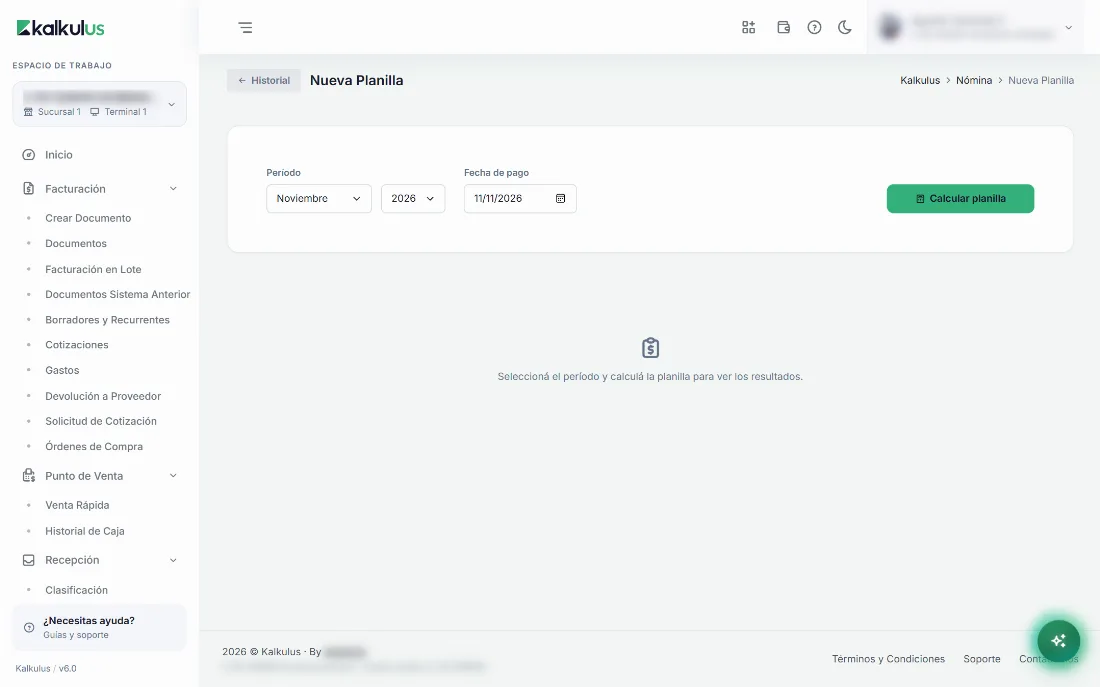
Entrá a Contabilidad → Nómina → Planilla y tocá Nueva planilla. Elegí el mes y el año del período y la fecha de pago.
Paso 2: Calculá la planilla
Tocá Calcular planilla. Kalkulus muestra un resumen y el detalle de cada empleado.
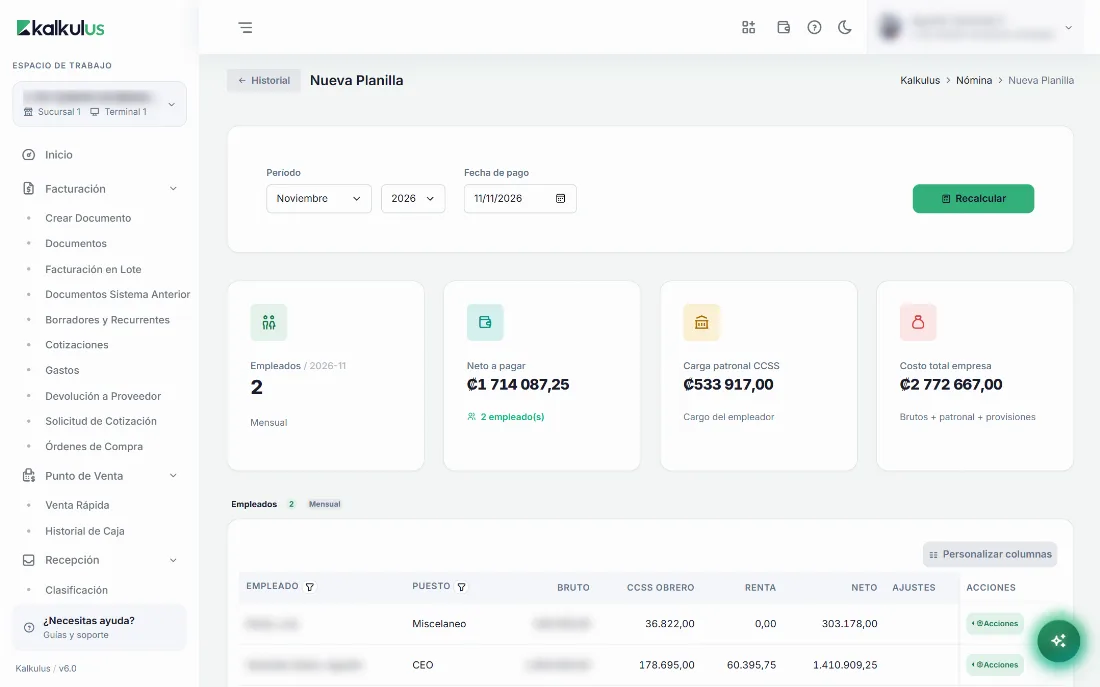
- Empleados: cuántos entran en la planilla y su tipo de período.
- Neto a pagar: lo que se les paga después de deducciones.
- Carga patronal CCSS: el costo adicional que asume la empresa.
- Costo total empresa: salarios brutos más carga patronal y provisiones.
- Tabla de empleados: el bruto, la CCSS del trabajador, la renta y el neto de cada uno. Con el botón Acciones de la fila podés hacer ajustes a ese empleado.
Calcular no guarda nada: podés cambiar los datos y tocar Recalcular las veces que necesités.
Paso 3: Guardá el borrador o aprobá
Al final de la página ves los totales de salarios brutos, CCSS obrero y renta retenida, y tres botones:
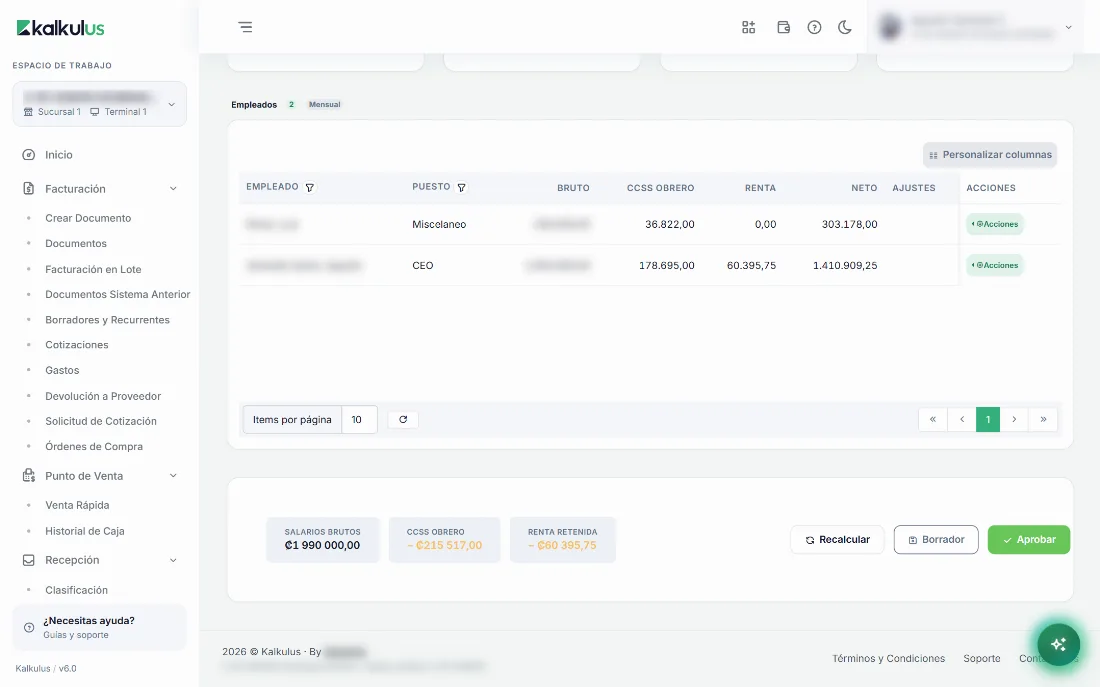
- Recalcular: vuelve a calcular con los datos actuales.
- Borrador: guarda la planilla sin aprobarla. Podés aprobarla después desde el historial de planillas.
- Aprobar: abre la ventana de aprobación, donde ves el neto a pagar, la carga patronal y el costo total, y elegís la cuenta bancaria de origen del pago. Kalkulus muestra el saldo disponible y te avisa en rojo si no alcanza.
Antes de aprobar: revisá bien los montos con tu contador. Una planilla aprobada genera su asiento contable.
El historial de planillas
En Nómina → Planilla está el Historial de planillas, con el período, el tipo, la fecha de pago, el bruto, el neto y el estado de cada una. Desde ahí aprobás los borradores.
¿Qué sigue?
Si todavía no registraste a tus empleados, mirá Cómo registrar empleados y configurar la planilla. Si tenés dudas, escribinos por WhatsApp al +506 6358-2787 o a soporte@kalkulusapp.com.
Guías relacionadas
Empezá con tu contabilidad
El orden para dejar lista tu contabilidad: catálogo, saldos de apertura, períodos y configuración, y cómo leer...
Leer guía → 1 persona a la que le sirvió Contabilidad 2 minCómo usar el catálogo de cuentas
Cómo ver el catálogo NIIF PYMES, cargar el plan base, crear una cuenta nueva e importar un catálogo desde un a...
Leer guía → Contabilidad 2 minCómo registrar los saldos de apertura
Con cuánto arranca cada cuenta: fecha de apertura, saldos por cuenta, verificación de cuadre e importación des...
Leer guía →