
Con una clave de API tu sistema (una tienda en línea, un programa propio o una plataforma como Make o Zapier) puede conectarse a Kalkulus para emitir documentos, consultar clientes y productos, y más. Las claves se crean en Configuración → Integraciones.
Paso 1: Mirá los datos de conexión
La sección Claves de acceso empieza con los datos de conexión, que tu sistema necesita para autenticar sus llamadas.
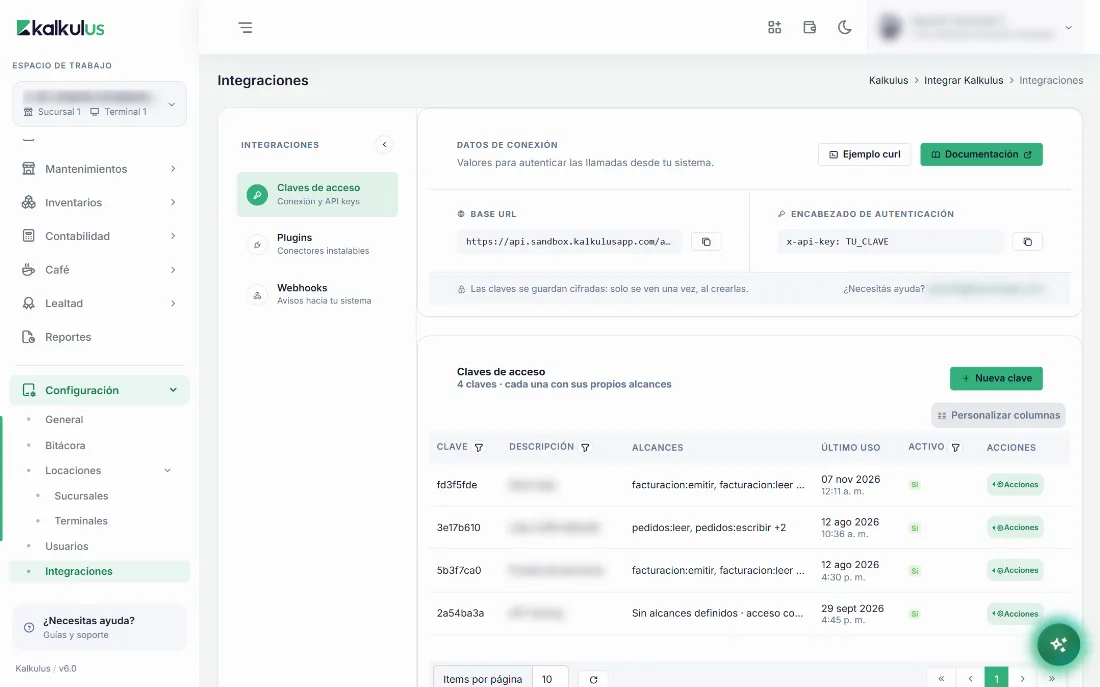
- Base URL: la dirección a la que tu sistema hace las llamadas.
- Encabezado de autenticación: cada llamada debe enviar tu clave en el encabezado x-api-key.
- Ejemplo curl: te muestra una llamada de ejemplo lista para probar.
- Documentación: abre la documentación completa de la API.
Paso 2: Creá una clave
Tocá Nueva clave. Escribí una descripción (por ejemplo, el nombre del sistema que la va a usar) y marcá los alcances: lo que esa clave puede hacer.
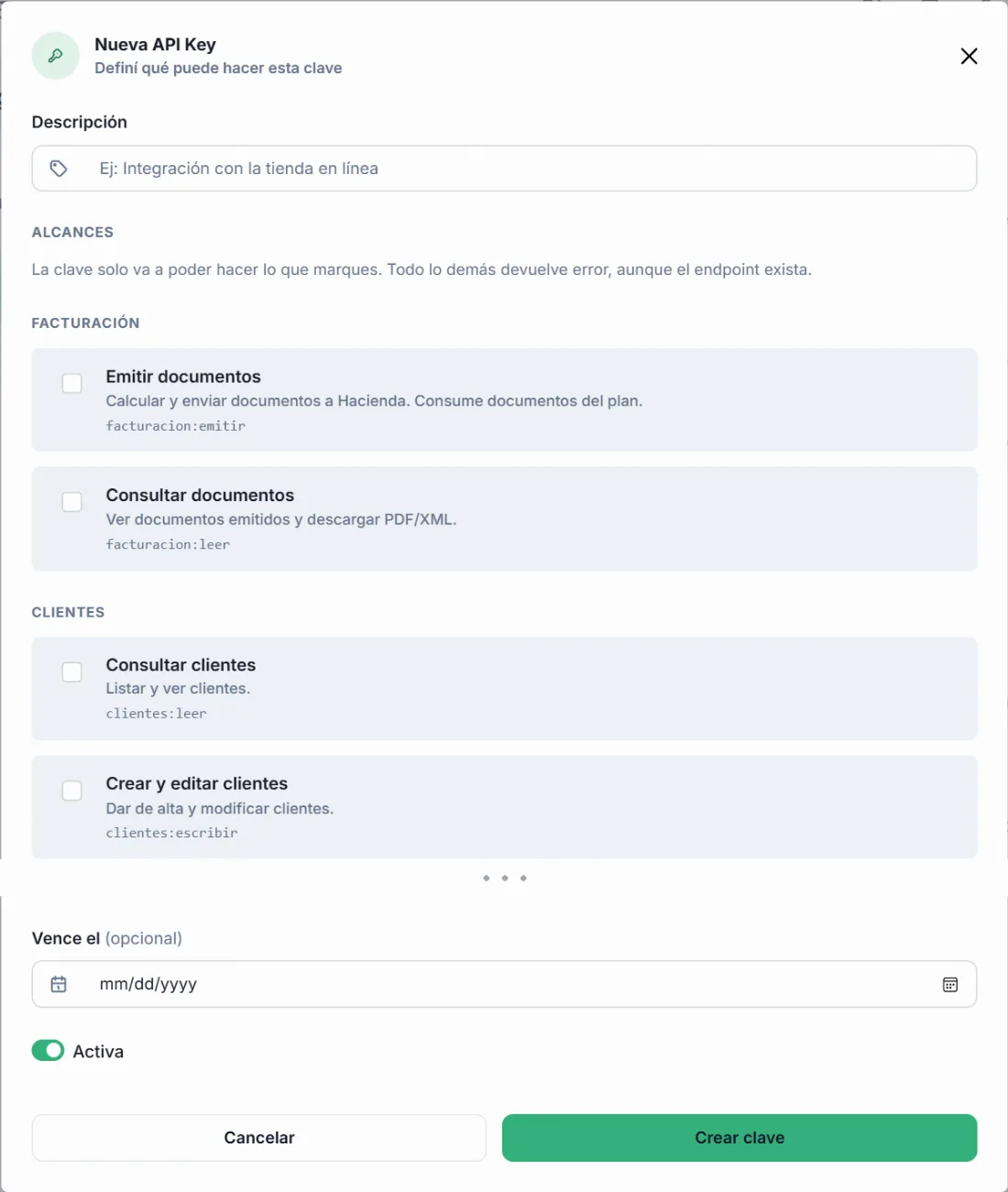
La clave solo va a poder hacer lo que marques: todo lo demás devuelve error, aunque el endpoint exista. Los alcances disponibles son:
- Facturación: emitir documentos (calcula y envía a Hacienda, y consume documentos de tu plan) y consultar documentos (ver, descargar PDF y XML).
- Clientes: consultar, y crear y editar.
- Productos: consultar, y crear y editar (no mueve inventario).
- Inventario: consultar bodegas y existencias, y administrar bodegas.
- Empresa: consultar y administrar sucursales y terminales.
- Catálogos: CABYS, monedas, unidades de medida y ubicaciones.
- Webhooks: registrar y quitar avisos automáticos (lo necesitan plataformas como Make o Zapier para suscribirse solas).
- Pedidos: consultar y crear pedidos.
Copiá la clave apenas la crees. Las claves se guardan cifradas y solo se ven una vez, al crearlas. Guardala en un lugar seguro, y dale a cada sistema una clave distinta con los alcances mínimos que necesita.
Paso 3: Revisá y controlá tus claves
El listado muestra, de cada clave, su identificador corto, la descripción, los alcances, el último uso y si está activa. Las claves antiguas pueden aparecer como «Sin alcances definidos · acceso completo»: si encontrás una, conviene reemplazarla por una nueva con alcances específicos.
Buenas prácticas
- Una clave por sistema, con una descripción clara.
- Solo los alcances necesarios: si tu tienda solo emite facturas, no le des acceso a bodegas.
- Si una clave se filtra, creá una nueva y desactivá la anterior.
¿Qué sigue?
Para que tu sistema se entere cuando Hacienda acepta o rechaza un documento, mirá Cómo usar webhooks. Si tenés dudas, escribinos por WhatsApp al +506 6358-2787 o a soporte@kalkulusapp.com.
Guías relacionadas
Cómo usar webhooks para recibir avisos
Avisos automáticos cuando Hacienda acepta o rechaza un documento: eventos, secreto y firma.
Leer guía → Integraciones y API 2 minCómo conectar tu tienda WooCommerce
El conector oficial que emite facturas y tiquetes cuando una orden de WooCommerce se paga.
Leer guía →