
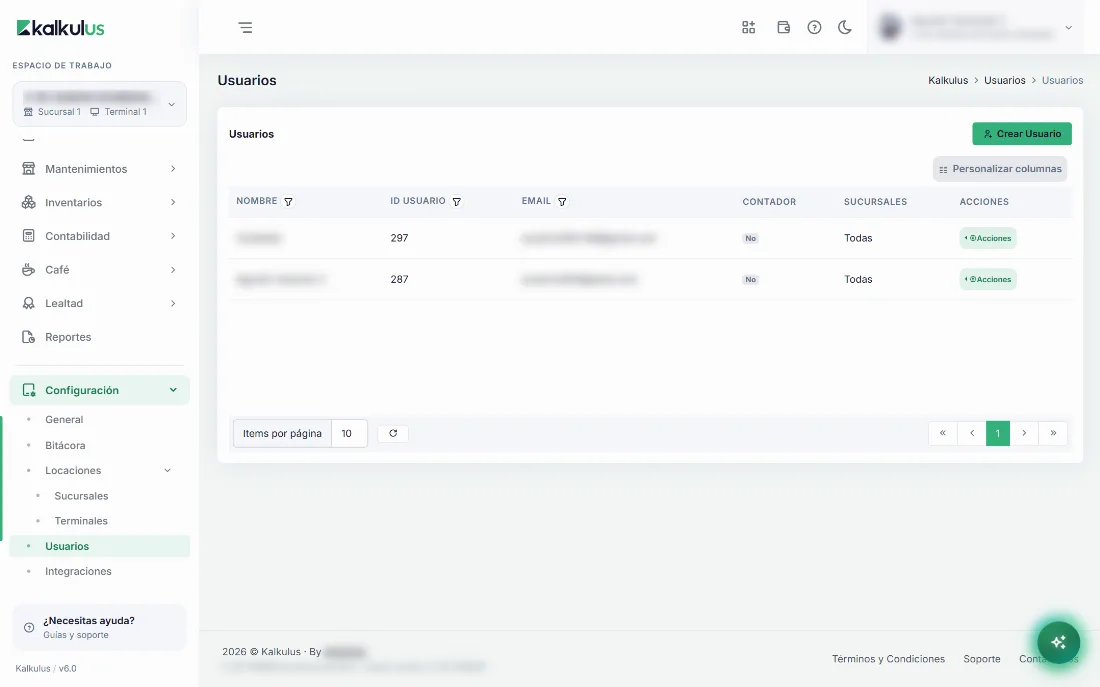
Podés darle acceso a Kalkulus a las personas de tu equipo, con el correo y los permisos que les correspondan. Los usuarios se administran en Configuración → Usuarios.
Paso 1: Mirá tus usuarios
El listado muestra el nombre, el correo, si es contador, a qué sucursales tiene acceso y el estado de cada uno. Con el botón Acciones de una fila podés editar o eliminar al usuario.
Paso 2: Creá un usuario
Tocá Crear Usuario.
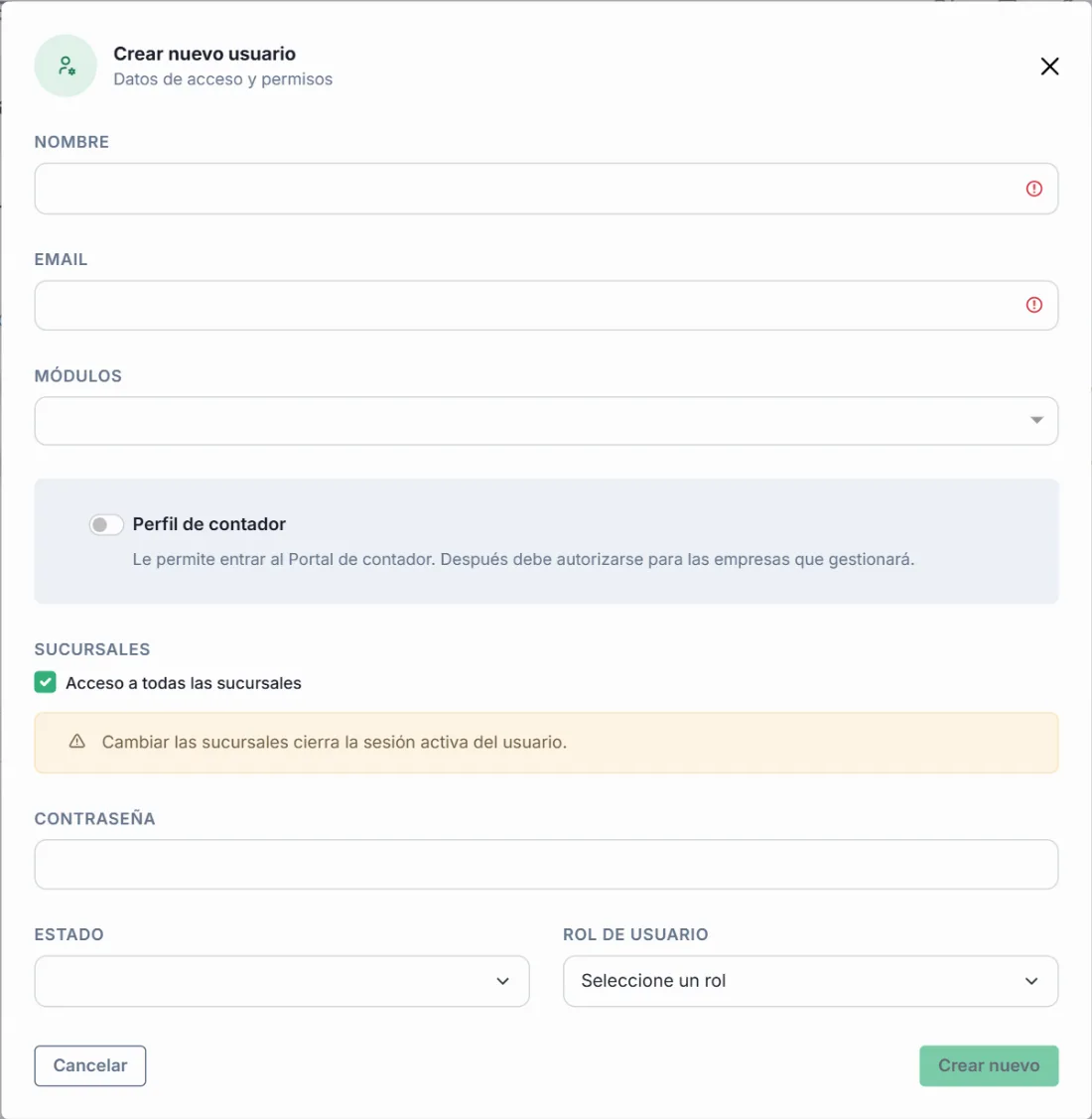
- Nombre y correo electrónico de la persona.
- Módulos: las secciones de Kalkulus a las que va a poder entrar. Por ejemplo, Facturación, Reportería, Mantenimiento, Administración, Recepción de documentos, Inventarios, Lealtad o Punto de Venta.
- Perfil de contador: le permite entrar al Portal de contador. Después hay que autorizarlo para las empresas que va a gestionar.
- Sucursales: por defecto tiene acceso a todas. Si lo limitás a algunas, tené en cuenta que cambiar las sucursales de un usuario cierra su sesión activa.
- Contraseña inicial.
- Estado: activo o inactivo. Dejalo inactivo para que alguien no pueda entrar sin eliminarlo.
- Rol de usuario: Super Usuario, Administrador, Vendedor o Reportes.
Tocá Crear nuevo para guardarlo.
Paso 3: Cambiá los permisos de un usuario
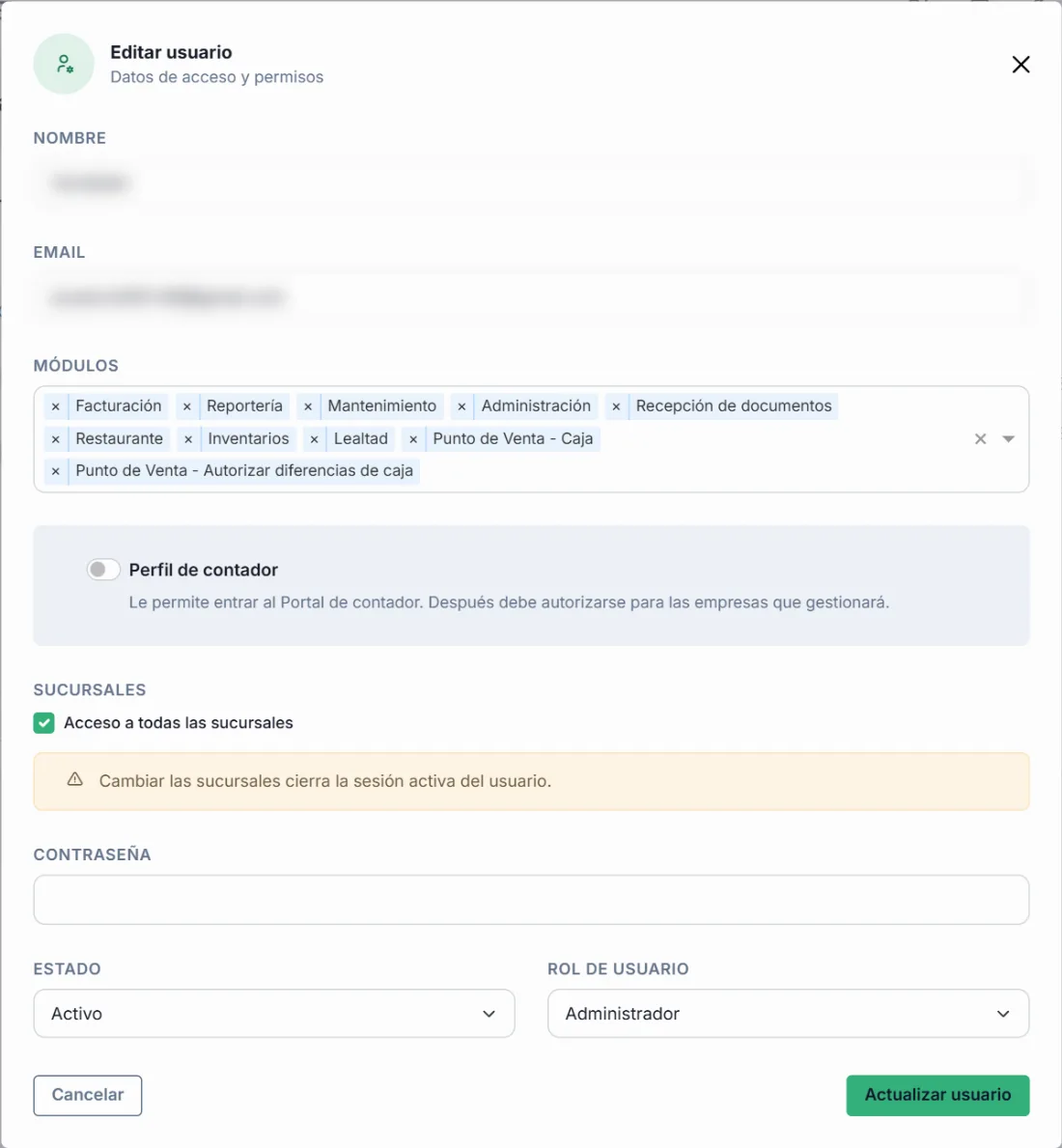
En Acciones → Editar Usuario se abre el mismo formulario con los datos y los módulos actuales. Agregá o quitá módulos, cambiá su rol o su estado y tocá Actualizar usuario.
Buenas prácticas
- Dale a cada persona solo los módulos que necesita. Por ejemplo, a quien solo factura no hace falta darle Administración.
- Usá un correo propio por persona; no compartas un mismo usuario.
- Cuando alguien deja la empresa, ponelo inactivo o eliminalo.
¿Qué sigue?
Si tenés dudas, escribinos por WhatsApp al +506 6358-2787 o a soporte@kalkulusapp.com.