
La sección Reportes reúne los informes de tu negocio: ventas, compras, gastos, declaraciones, caja e inventario. Todos se usan igual: elegís el período, los filtros y descargás el resultado en PDF o Excel.
Paso 1: Elegí un reporte
Entrá a Reportes en el menú lateral. Los reportes están agrupados por tema:
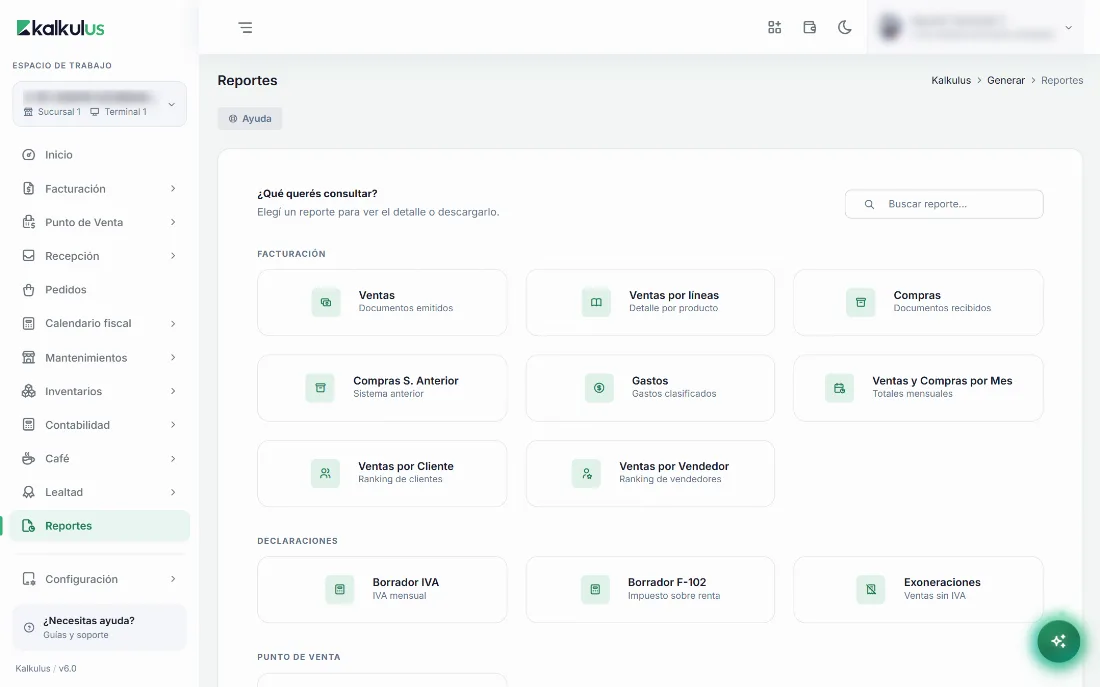
- Facturación: Ventas, Ventas por líneas (detalle por producto), Compras, Compras del sistema anterior, Gastos, Ventas y Compras por Mes, Ventas por Cliente y Ventas por Vendedor.
- Declaraciones: Borrador IVA, Borrador F-102 (impuesto sobre la renta) y Exoneraciones. Mirá Cómo preparar tu declaración de IVA con el borrador.
- Punto de venta: Cierres de Caja, con su historial y cuadres.
- Inventario: Stock actual por bodega, Movimientos (entradas y salidas) y Valoración del inventario.
Los reportes contables (libros y estados financieros) están en el módulo de Contabilidad: Cómo sacar los estados financieros.
Paso 2: Elegí el período y los filtros
Al abrir un reporte ves arriba sus filtros.
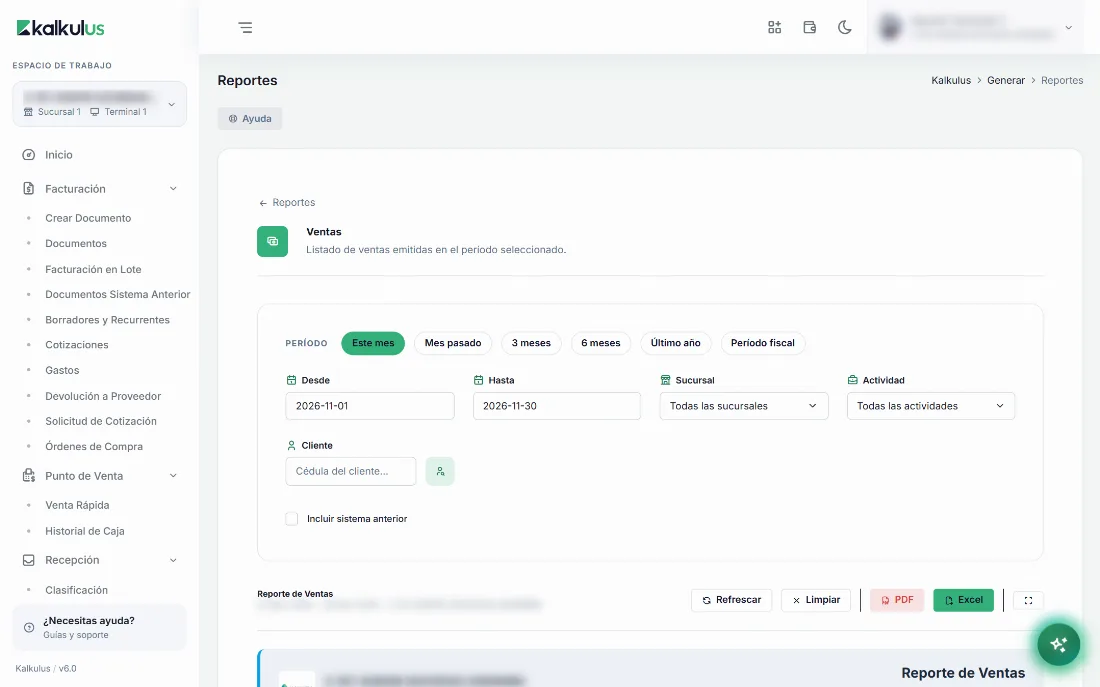
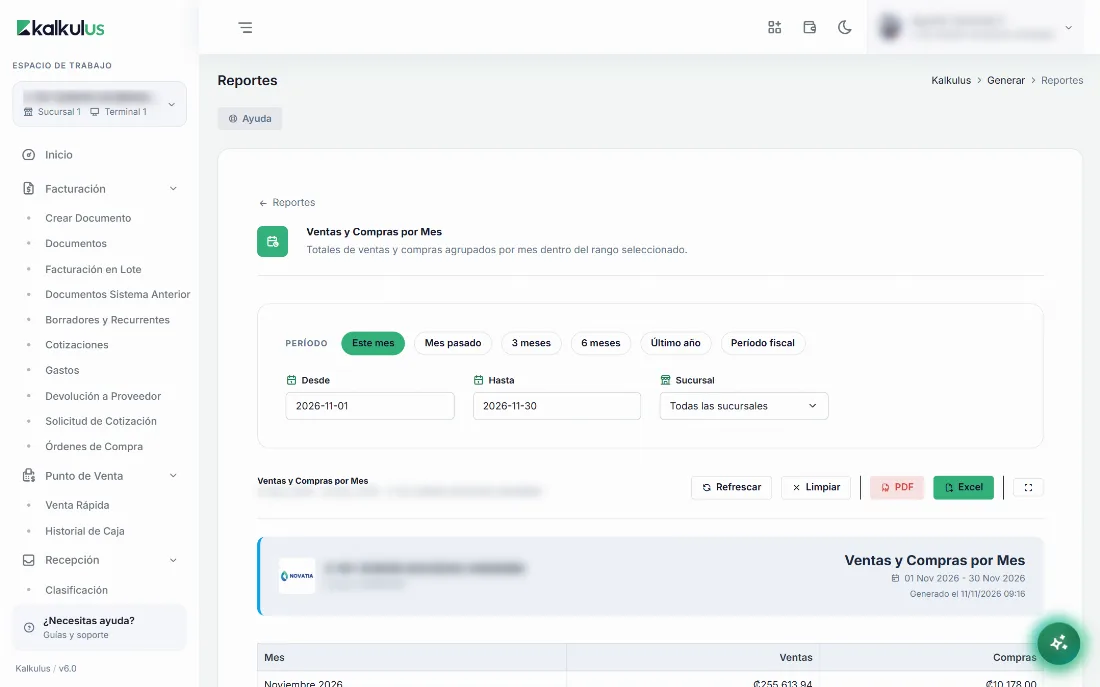
- Período: «Este mes», «Mes pasado», «3 meses», «6 meses», «Último año» o «Período fiscal». También podés escribir las fechas Desde y Hasta.
- Sucursal: la sucursal actual, todas o una en particular.
- Actividad: todas tus actividades económicas o solo una.
- Cliente: escribí la cédula para ver solo ese cliente (en los reportes de ventas).
- Incluir sistema anterior: suma los documentos que emitías en el sistema anterior.
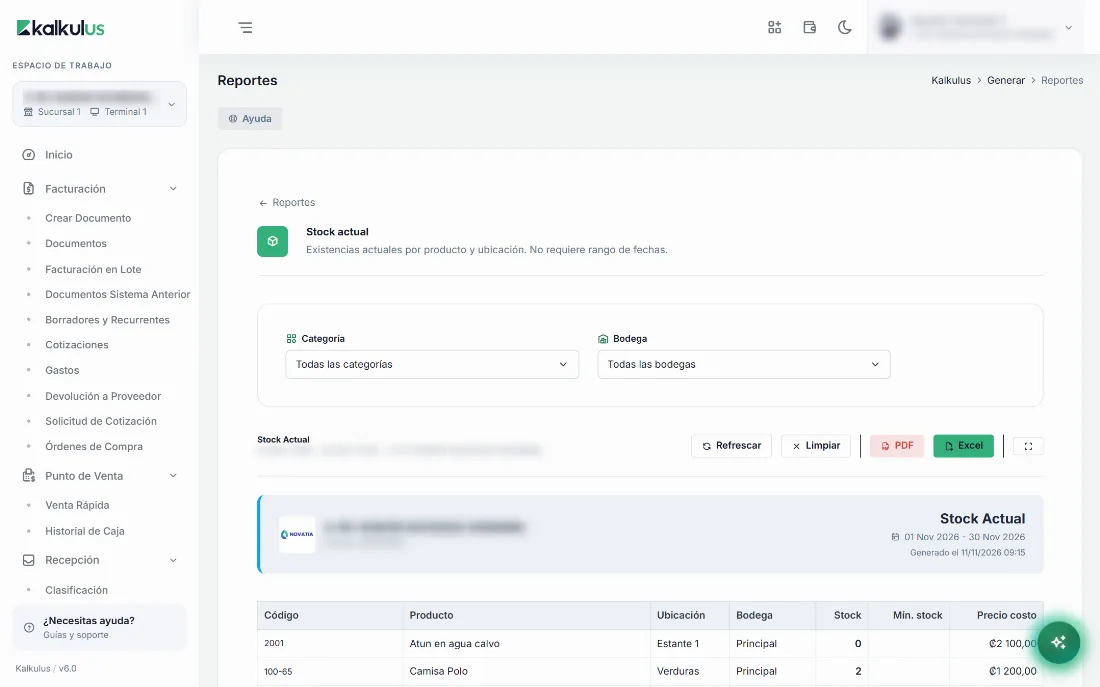
Algunos reportes tienen filtros propios. Por ejemplo, el Stock actual no usa fechas: se filtra por categoría y bodega.
Paso 3: Generá y descargá
El reporte se muestra debajo de los filtros. Con los botones de la derecha:
- Refrescar: vuelve a generarlo con los filtros actuales.
- Limpiar: quita el resultado y los filtros.
- PDF y Excel: descargan el reporte.
- El botón de pantalla completa agranda el reporte para leerlo mejor.
Algunos reportes útiles
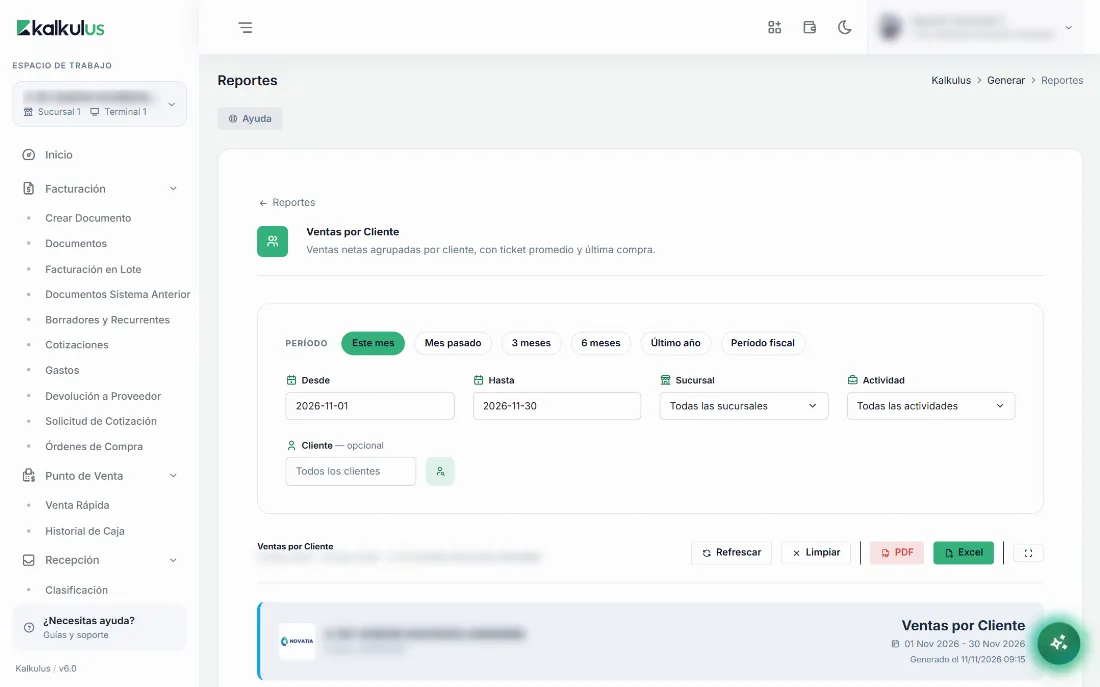
Ventas por Cliente
Un ranking de clientes con la cantidad de documentos, el subtotal, los descuentos, el IVA, el total, lo exonerado o exento, el ticket promedio y la fecha de la última compra.
Ventas y Compras por Mes
Los totales de ventas y de compras agrupados por mes, dentro del rango que elijas. Sirve para comparar de un vistazo.
Preguntas frecuentes
- El reporte sale vacío. Revisá el período y la sucursal. Por defecto se usa el mes actual.
- No veo los documentos que emitía antes. Activá «Incluir sistema anterior».
- Quiero el reporte en una hoja de cálculo. Usá el botón Excel.
¿Qué sigue?
Si tenés dudas, escribinos por WhatsApp al +506 6358-2787 o a soporte@kalkulusapp.com.