
Crear tu cuenta de Kalkulus toma dos pasos: tus datos y tu plan. En esta guía también vas a ver cómo entrar y cómo elegir la sucursal y la terminal con las que vas a trabajar.
Paso 1: Tus datos
Entrá a app.kalkulusapp.com y elegí Crear cuenta. También podés empezar desde el botón Comenzar de kalkulusapp.com o desde un plan específico de la página de planes.
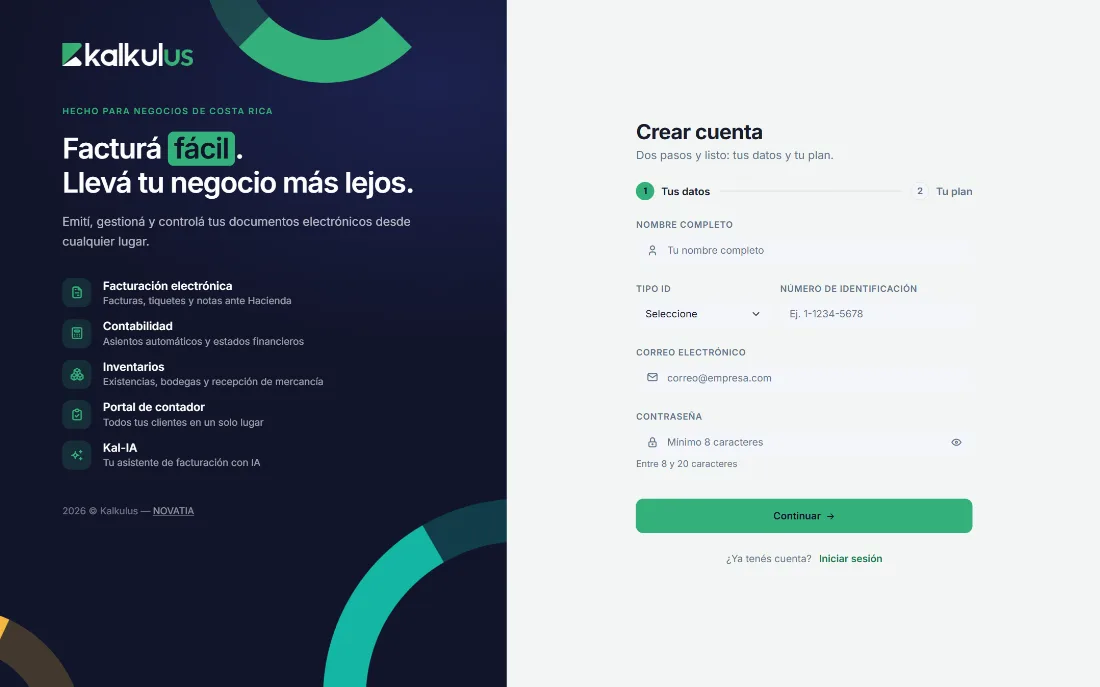
- Nombre completo: nombre y apellidos, solo con letras.
- Tipo ID y número de identificación: el de la persona o empresa que va a facturar.
- Correo electrónico: el que vas a usar para entrar.
- Contraseña: entre 8 y 20 caracteres.
Tocá Continuar.
Paso 2: Tu plan
Elegí cómo querés pagar:
- Suscripción: documentos ilimitados, pagás por mes o por año.
- Prepago: paquetes de documentos; elegís cuántos necesitás.
Cada plan muestra su precio con IVA incluido y qué incluye (por ejemplo, la etiqueta «Incluye Contabilidad»). Podés cambiar de plan más adelante: mirá Cómo cambiar de plan y recargar documentos.
Para terminar, marcá la casilla de Términos y Condiciones y tocá Crear cuenta. Antes de aceptar, leé el aviso: el servicio se activa de inmediato, por lo que renunciás al derecho de retracto del artículo 13 de la Ley 10946. Con «Atrás» volvés a corregir tus datos.
Paso 3: Entrá a tu cuenta
Cuando ya tengas cuenta, entrá desde app.kalkulusapp.com con tu correo y tu contraseña.
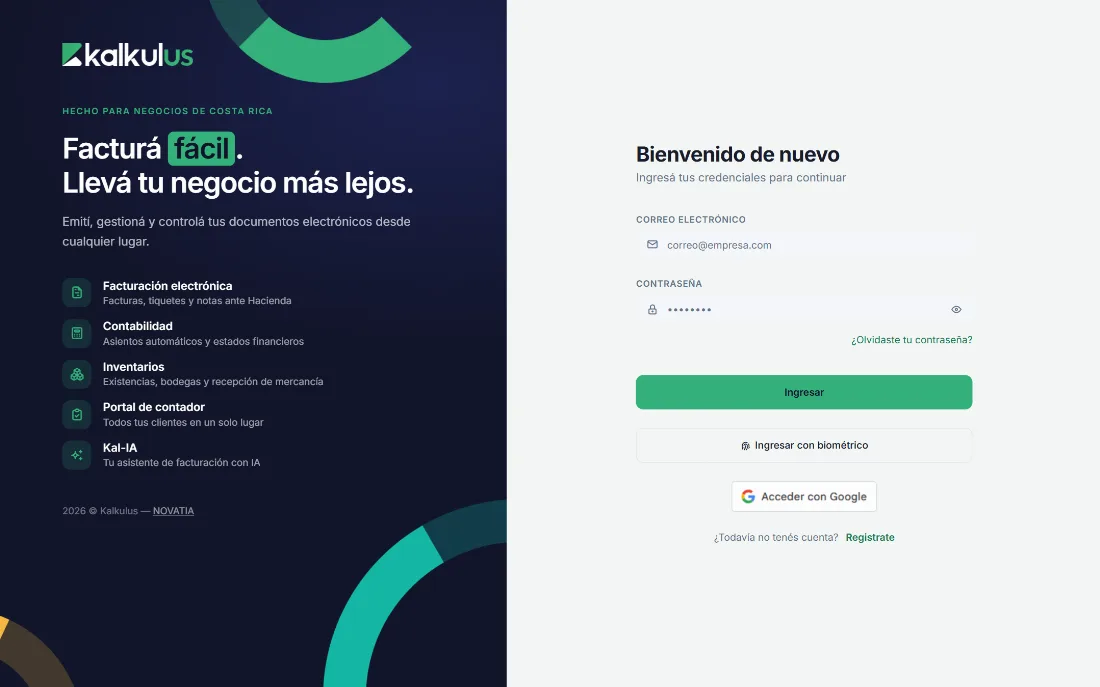
Si olvidaste la contraseña, usá ¿Olvidaste tu contraseña? en esa pantalla: te lleva a «Restablecer tu contraseña», donde seguís las instrucciones para crear una nueva.
Paso 4: Elegí sucursal y terminal
Después de ingresar, Kalkulus te pide elegir la sucursal y la terminal con las que vas a trabajar. Tocá Seleccionar para continuar; con «Volver al Login» regresás a la pantalla anterior.
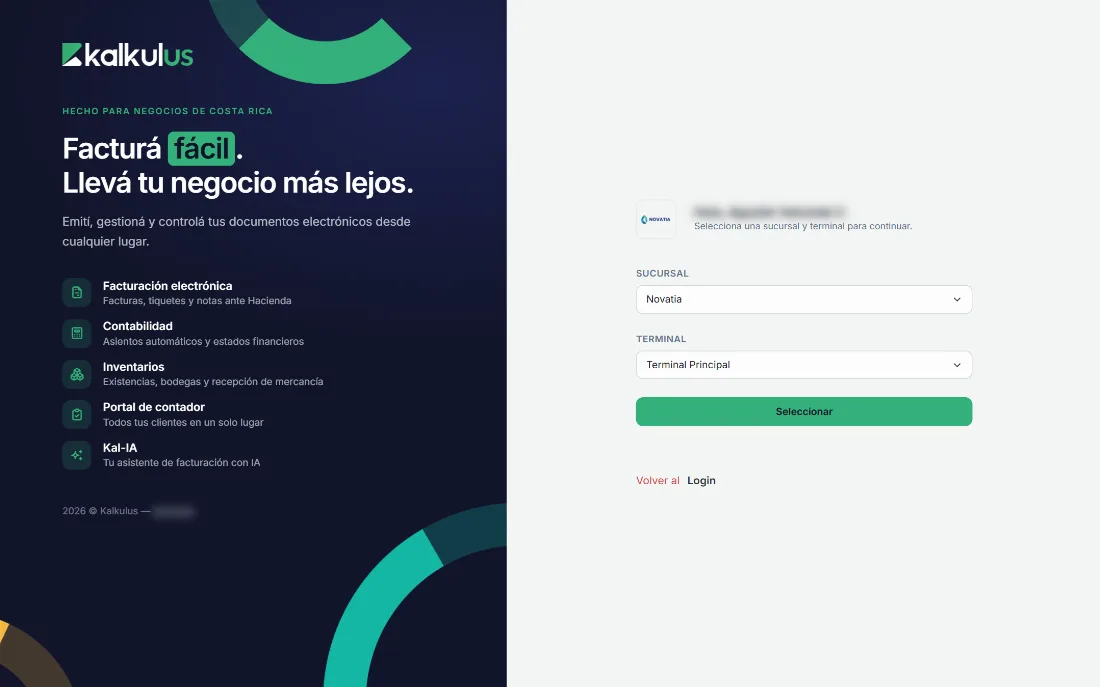
Si tu empresa es nueva, seguramente vas a ver una sola sucursal y una sola terminal. Las podés ampliar más adelante, como se explica en Cómo configurar tu empresa.
¿Qué sigue?
Configurá los datos de tu empresa: Cómo configurar tu empresa. Si tenés dudas, escribinos por WhatsApp al +506 6358-2787 o a soporte@kalkulusapp.com.
Guías relacionadas
Bienvenido a la ayuda de Kalkulus
Todo lo que necesitás para sacarle provecho a Kalkulus, el mejor sistema de facturación electrónica de Costa R...
Leer guía → Primeros pasos 3 minCómo configurar tu empresa
Los datos de tu empresa, actividad económica, consecutivos, sucursales y terminales, para dejar todo listo ant...
Leer guía → Primeros pasos 3 minCómo conectar Kalkulus con Hacienda
Cómo conseguir el usuario, la contraseña y la llave criptográfica de Hacienda, y dónde guardarlos en Kalkulus.
Leer guía →