
Tus facturas y los correos que reciben tus clientes llevan tu logo y tus colores. Se configuran una vez en Configuración → General → Personalizar PDF y Email.
Paso 1: Subí tu logo
El logo se sube en la primera sección de Configuración → General (campo «Logo»). Mirá Cómo configurar tu empresa. Después volvé a «Personalizar PDF y Email» para ajustar los colores.
Paso 2: Elegí los colores
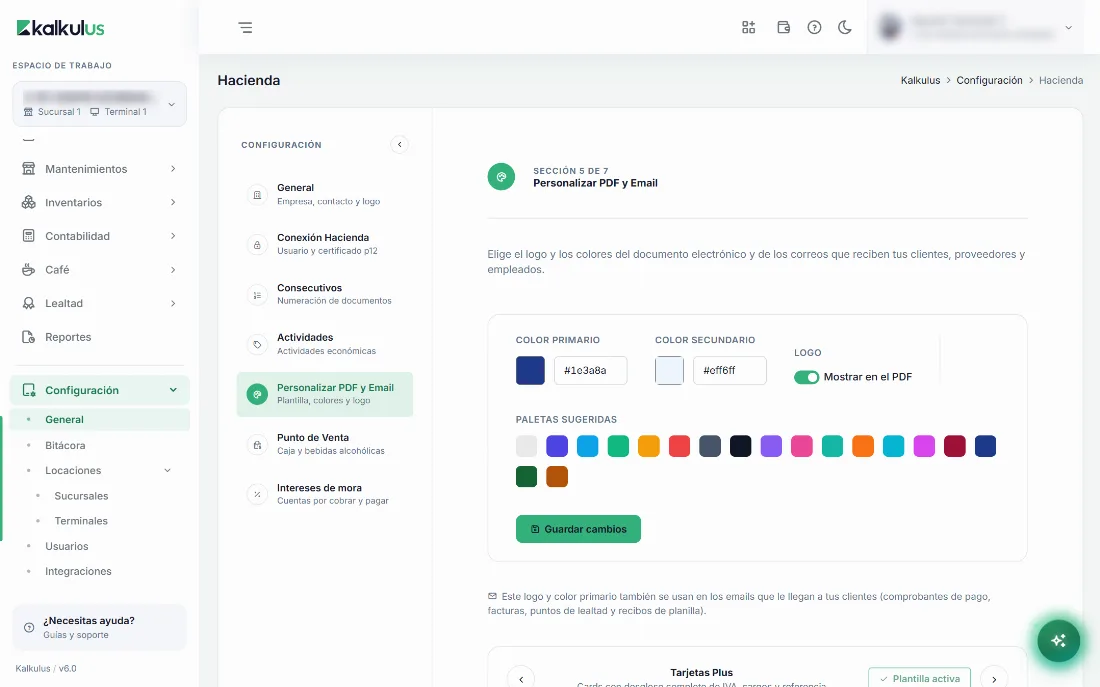
- Color primario y color secundario: escribí el código del color (por ejemplo, #1e3a8a) o elegilo de las paletas sugeridas.
- Logo → Mostrar en el PDF: activalo o desactivalo según quieras que tu logo aparezca en el documento.
Tocá Guardar cambios.
Paso 3: Elegí la plantilla
Abajo ves la plantilla del PDF, por ejemplo «Tarjetas Plus»: tarjetas con el desglose completo de IVA, cargos y referencia. Con las flechas navegás entre las plantillas disponibles, y la que está en uso aparece marcada como «Plantilla activa».
¿Dónde se usan?
- En el PDF de cada documento electrónico.
- En los correos que reciben tus clientes, proveedores y empleados: comprobantes de pago, facturas, puntos de lealtad y recibos de planilla. Estos correos usan tu logo y tu color primario.
Si tu empresa tiene varias sucursales, cada una puede tener su propio diseño: en el formulario de la sucursal hay una sección Diseño PDF (colores y plantilla). Mirá Cómo configurar tu empresa.
Preguntas frecuentes
- ¿Cómo veo cómo queda? Emití o abrí un documento y descargá su PDF: mirá Cómo enviar y descargar un documento.
¿Qué sigue?
Si tenés dudas, escribinos por WhatsApp al +506 6358-2787 o a soporte@kalkulusapp.com.
Guías relacionadas
Bienvenido a la ayuda de Kalkulus
Todo lo que necesitás para sacarle provecho a Kalkulus, el mejor sistema de facturación electrónica de Costa R...
Leer guía → Primeros pasos 2 minCómo crear tu cuenta y entrar
Registro en dos pasos (tus datos y tu plan), cómo entrar a tu cuenta y cómo elegir sucursal y terminal.
Leer guía → Primeros pasos 3 minCómo configurar tu empresa
Los datos de tu empresa, actividad económica, consecutivos, sucursales y terminales, para dejar todo listo ant...
Leer guía →