
El tiquete es la forma más rápida de registrar una venta: funciona igual que una factura, pero no necesitás cliente. En esta guía vas a ver qué cambia y cómo emitirlo en menos de un minuto.
¿Cuándo usar un tiquete?
Usalo cuando vendés a alguien que no necesita que lo identifiques, como una venta de mostrador. Si tu cliente te pide una factura a su nombre, por ejemplo porque la necesita para deducir el gasto o acreditar el IVA, emití mejor una Factura: ahí sí se elige al cliente.
Paso 1: Elegí «Tiquete» como tipo de documento
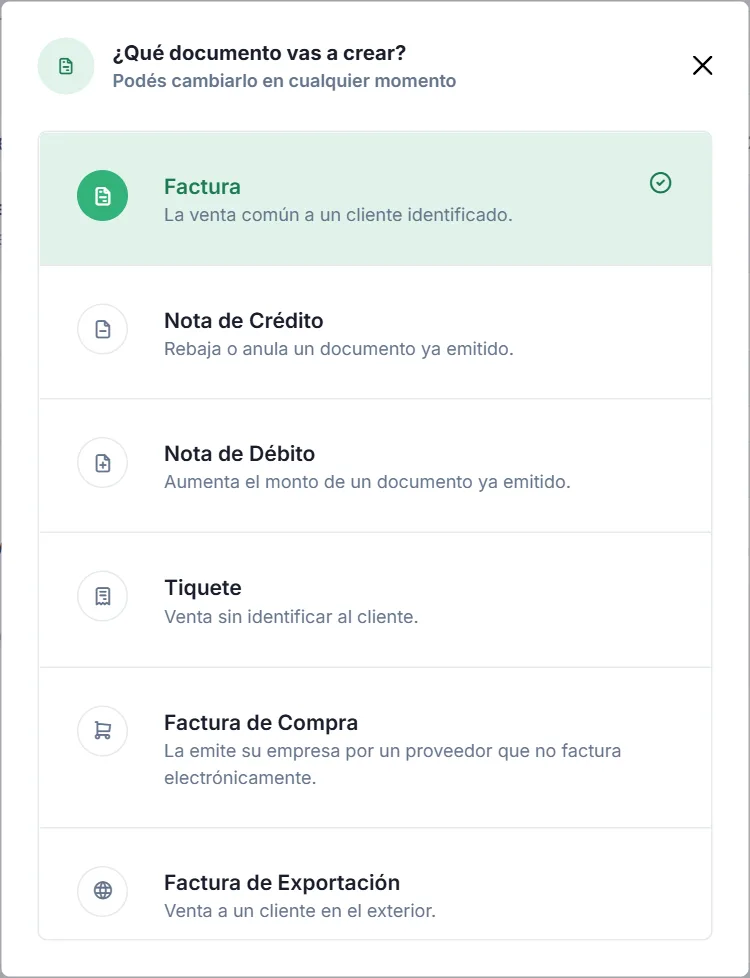
Entrá a Facturación → Crear Documento y tocá Cambiar tipo. En la ventana «¿Qué documento vas a crear?» elegí Tiquete, la opción que dice «Venta sin identificar al cliente».
Paso 2: Lo que cambia en la pantalla
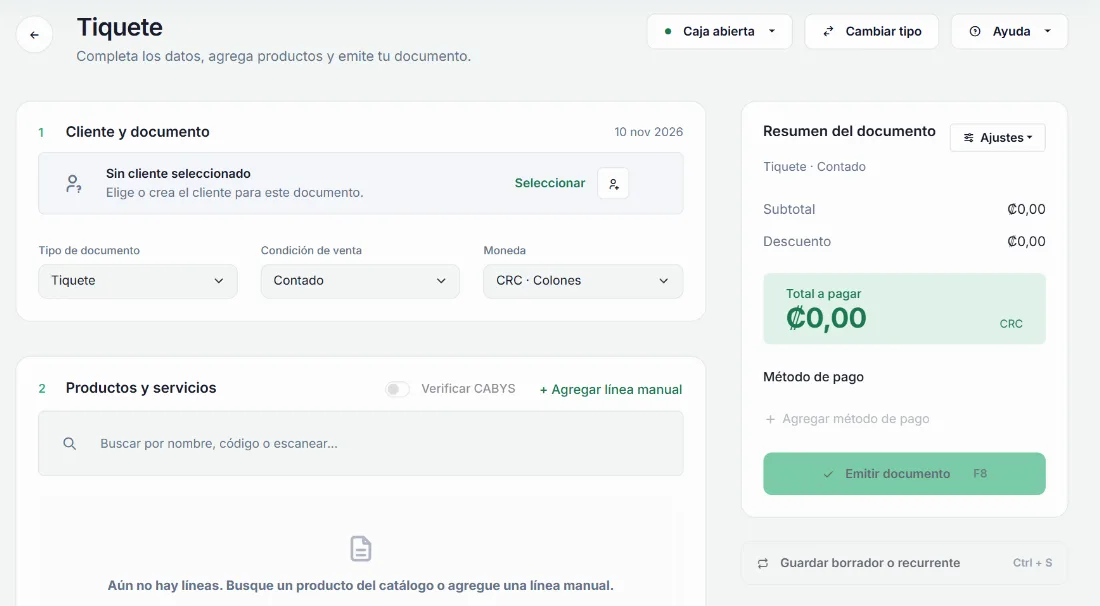
Arriba la pantalla pasa a llamarse Tiquete, y el tipo de documento y el botón de emitir lo reflejan. Fijate en dos detalles:
- El recuadro del cliente sigue diciendo «Sin cliente seleccionado», pero no es obligatorio: podés emitir el tiquete sin elegir a nadie.
- El botón final se llama Emitir documento (en la factura dice «Emitir factura»).
Paso 3: Agregá los productos
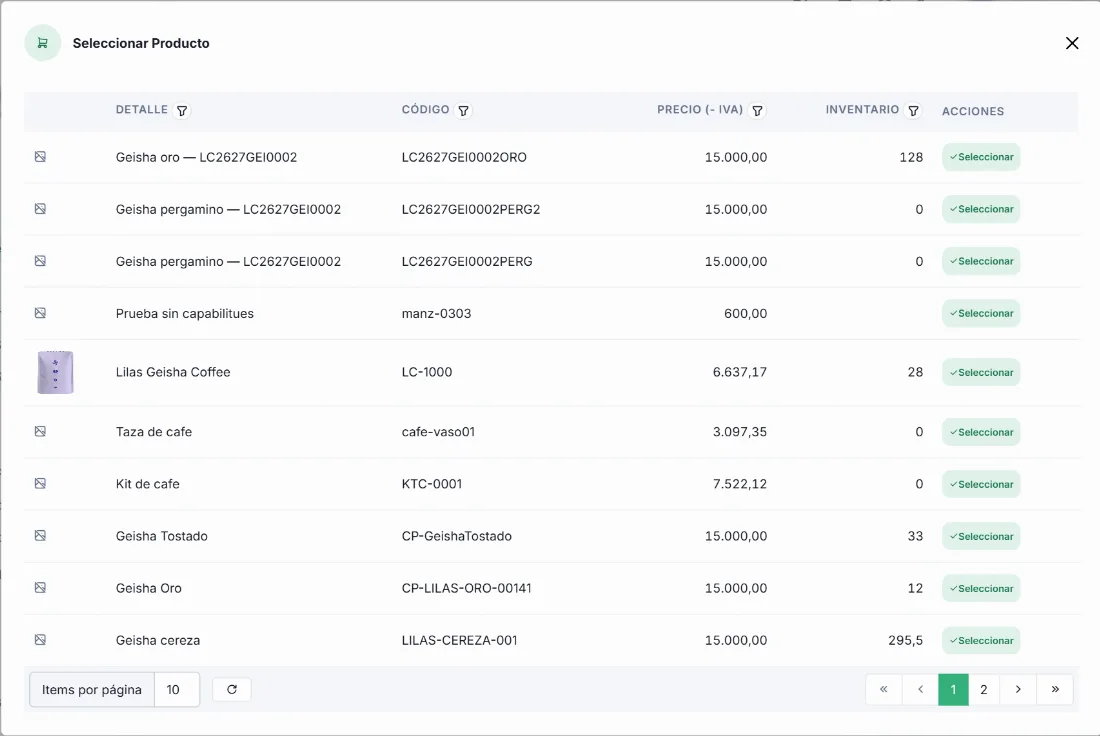
Es igual que en una factura: tocá la barra Buscar por nombre, código o escanear…, elegí el producto con Seleccionar y, si te lo pide, la variante o la bodega de la que se descuenta.
Paso 4: Registrá el método de pago
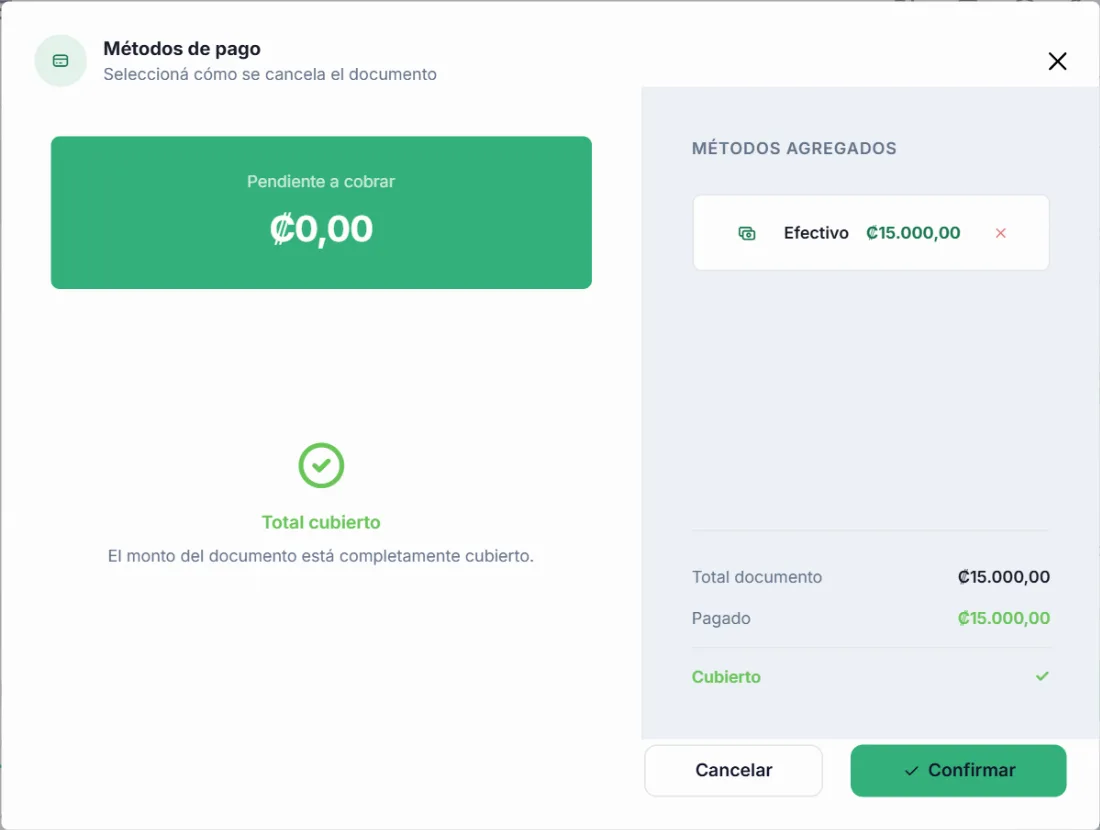
Tocá Agregar método de pago, elegí cómo pagó la persona y tocá Confirmar cuando diga «Total cubierto».
Paso 5: Emitilo
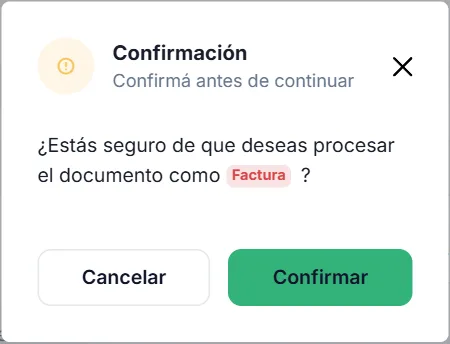
Tocá Emitir documento (o la tecla F8). Kalkulus te pide confirmar: «¿Estás seguro de que deseas procesar el documento como Tiquete?». Tocá Confirmar y se abre la vista previa, desde donde podés descargarlo en PDF, imprimirlo o enviarlo por WhatsApp.
Después lo ves en Facturación → Documentos, donde cada documento pasa por procesando hasta que Hacienda responde y queda como aceptado o rechazado.
Si te equivocaste
Un tiquete ya enviado no se edita: se anula igual que una factura, con el menú Acciones → Anular. Mirá el detalle en la guía Cómo emitir tu primera factura, sección «Si te equivocaste: anular y corregir».
Problemas comunes
- No encuentro «Tiquete» en la lista: es posible que tu empresa no tenga ese tipo de documento habilitado. Escribinos y lo revisamos.
- El botón «Emitir documento» no se activa: falta agregar al menos una línea o el método de pago.
- «No hay suficiente inventario»: el producto no tiene existencias en la bodega elegida. Elegí otra bodega o revisá el inventario.
¿Qué sigue?
Si necesitás identificar al comprador, mirá Cómo emitir tu primera factura. Para cualquier duda escribinos por WhatsApp al +506 6358-2787 o a soporte@kalkulusapp.com.
Guías relacionadas
Cómo aplicar una exoneración
Cómo aplicar una exoneración guardada en el cliente o directo en la línea, guardarla después de facturar y qui...
Leer guía → Facturación 3 minCómo aplicar descuentos
Descuentos por línea, globales, por cliente, por grupo y por promoción: cuándo usar cada uno y cómo configurar...
Leer guía → Facturación 4 minQué hacer si Hacienda rechaza un documento
Un documento rechazado no se anula: se corrige lo que indica Hacienda y se emite uno nuevo que lo referencia,...
Leer guía →