
La factura de compra la emite tu empresa cuando le comprás a un proveedor que no factura electrónicamente. Se hace igual que una factura; lo que cambia es que en lugar de un cliente elegís un proveedor, y que lleva información de referencia, como las notas de crédito y débito.
Si todavía no sabés emitir una factura, empezá por Cómo emitir tu primera factura: los pasos de las líneas, los pagos y la emisión son los mismos.
Paso 1: Cambiá el tipo de documento
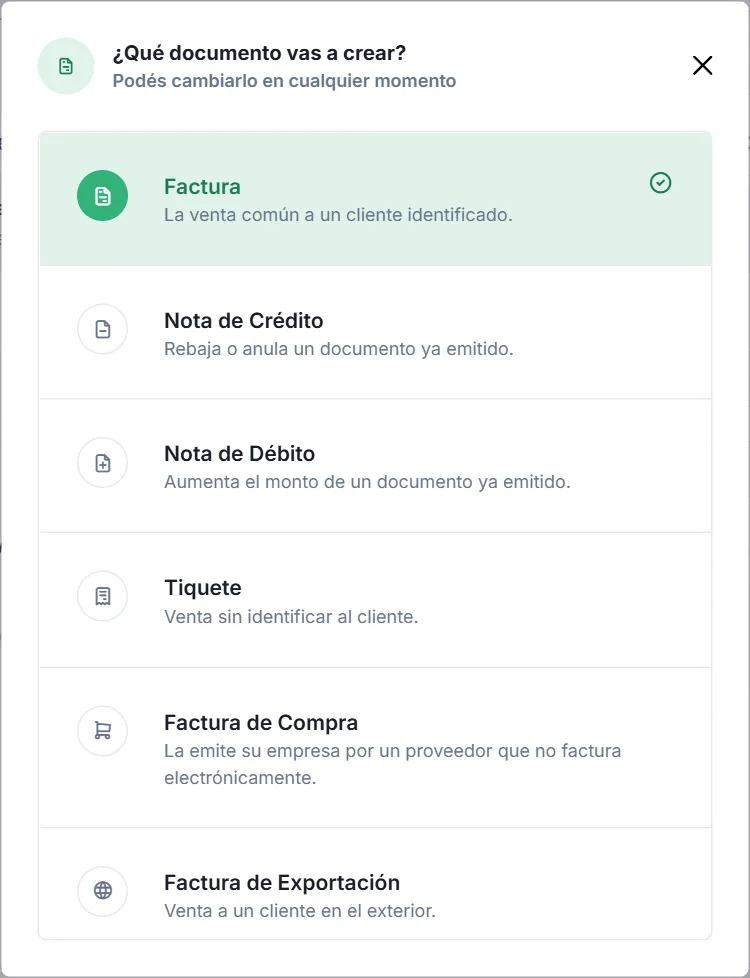
Entrá a Facturación → Crear Documento, tocá Cambiar tipo y elegí Factura de Compra. Junto a cada tipo vas a ver una descripción corta; la de este dice que «la emite su empresa por un proveedor que no factura electrónicamente».
Paso 2: Llená la información de referencia
Al elegir el tipo se abre la ventana Agregar referencia. Es obligatoria: si la cerrás sin llenarla, el documento no calcula los totales y Kalkulus avisa que «la información de referencia es requerida». Se llena igual que en las notas de crédito y débito: tipo de referencia, número, fecha, código y razón. Los detalles de cada campo están en Cómo emitir una nota de crédito o de débito.
Cuando termines tocá Aplicar. Para volver a abrirla, usá Ajustes → Referenciar documento en el resumen del documento.
Proveedor no domiciliado: si el proveedor es del tipo «no domiciliado», la referencia debe ser de tipo «Proveedor No Domiciliado». Sin ella, Kalkulus no deja emitir.
Paso 3: Seleccioná el proveedor
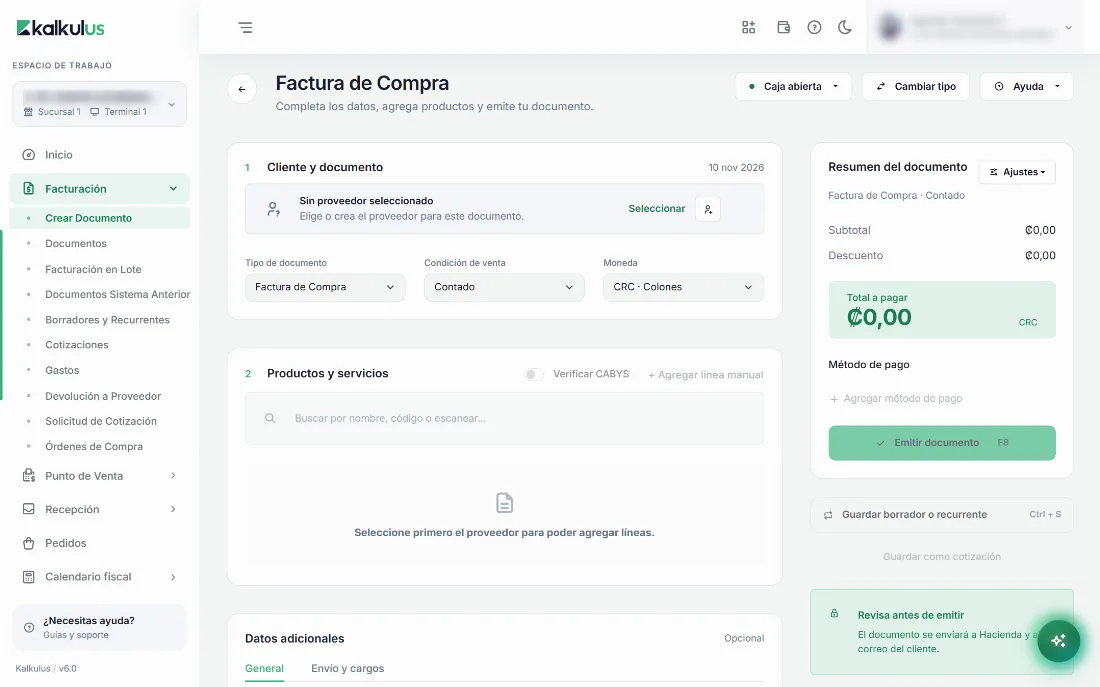
En la tarjeta de arriba vas a ver «Sin proveedor seleccionado». Tocá Seleccionar.
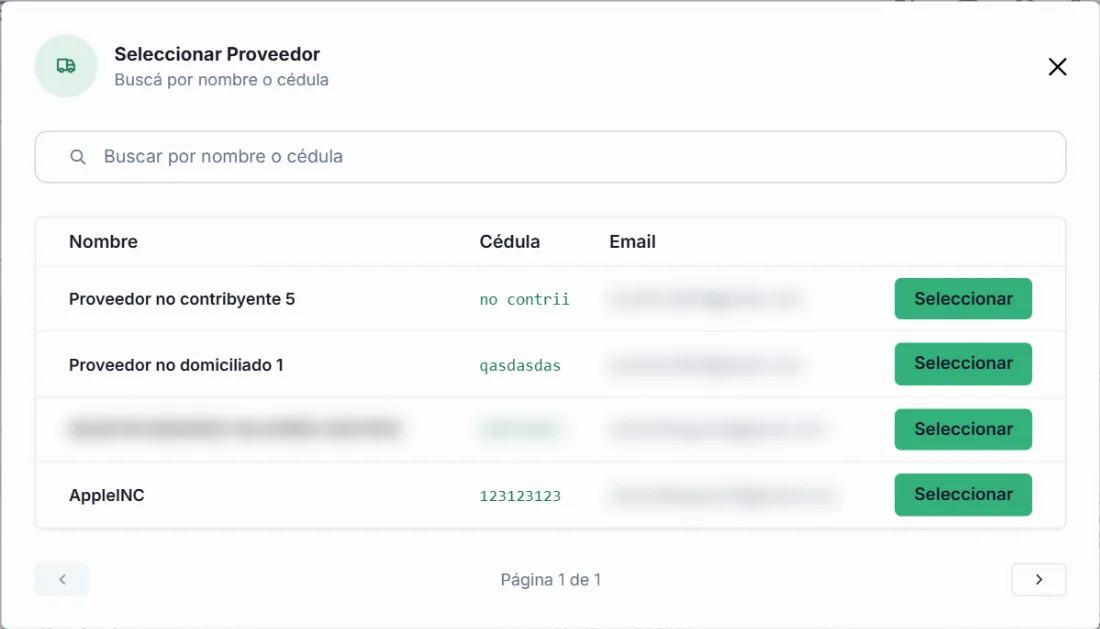
Se abre la lista de proveedores. Podés buscar por nombre o cédula; tocá Seleccionar en el que corresponda.
Si el proveedor no existe, usá el botón con el ícono de persona al lado de «Seleccionar» para crearlo, o mirá Cómo crear un proveedor.
Primero el proveedor: mientras no elijas uno, Kalkulus no te deja agregar líneas y muestra «Seleccione primero el proveedor para poder agregar líneas».
Paso 4: Agregá las líneas y emití
Con el proveedor elegido, agregá los productos o servicios que comprás, el método de pago y tocá Emitir documento (F8). El proceso es el mismo que en una factura.
Preguntas frecuentes
- Los totales quedan en ₡0,00. Falta llenar la información de referencia. Abrila en Ajustes → Referenciar documento y tocá Aplicar.
- No me deja agregar productos. Todavía no elegiste el proveedor (Paso 3).
- No encuentro al proveedor. Creá uno nuevo desde el selector o en Mantenimientos → Proveedores.
- ¿Cuándo uso la factura de compra y cuándo una factura normal? La factura común es para vender. La factura de compra es cuando tu empresa compra a alguien que no puede emitirte factura electrónica.
- Hacienda rechazó el documento. Corregí lo que indique y emití uno nuevo con Re-facturar: Qué hacer si Hacienda rechaza un documento.
¿Qué sigue?
Si tenés dudas, escribinos por WhatsApp al +506 6358-2787 o a soporte@kalkulusapp.com.
Guías relacionadas
Cómo emitir un tiquete
Cómo registrar una venta sin identificar al cliente: el tiquete se emite igual que una factura, sin elegir cli...
Leer guía → Facturación 4 minCómo aplicar una exoneración
Cómo aplicar una exoneración guardada en el cliente o directo en la línea, guardarla después de facturar y qui...
Leer guía → Facturación 3 minCómo aplicar descuentos
Descuentos por línea, globales, por cliente, por grupo y por promoción: cuándo usar cada uno y cómo configurar...
Leer guía →