
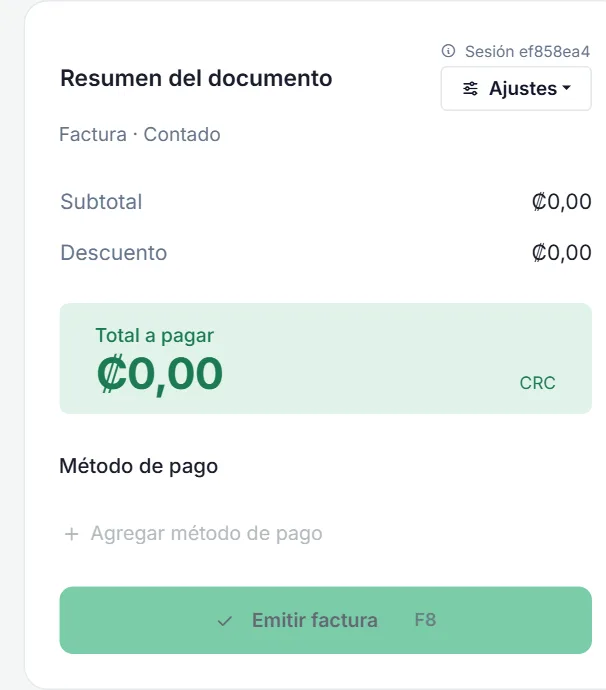
En Crear documento y en el punto de venta vas a ver un botón pequeño que dice Sesión seguido de 8 letras y números (por ejemplo, «Sesión 3f9a1c7e»). Sirve para que Kalkulus no emita dos veces el mismo documento y para que soporte pueda encontrar rápido lo que pasó con tu venta.
Dónde está
En Crear documento está arriba a la derecha de la tarjeta Resumen del documento:
En el punto de venta está debajo del título «Punto de venta»:

Qué es la sesión de emisión
Cada vez que abrís la pantalla de facturación, Kalkulus le asigna una llave única: es la «sesión de emisión». Cuando enviás el documento, esa llave viaja con él. Si por un doble clic, un corte de internet o un reintento el mismo documento se enviara dos veces, el sistema lo reconoce y no crea otro: te devuelve el resultado del primero.
- La referencia son los primeros 8 caracteres de la llave: es lo que ves en el botón.
- Después de emitir un documento, la pantalla estrena una sesión nueva sola, así que podés seguir facturando sin hacer nada.
Qué muestra el botón Sesión
Al tocarlo se abre la ventana Sesión de emisión · Referencia para soporte, con:
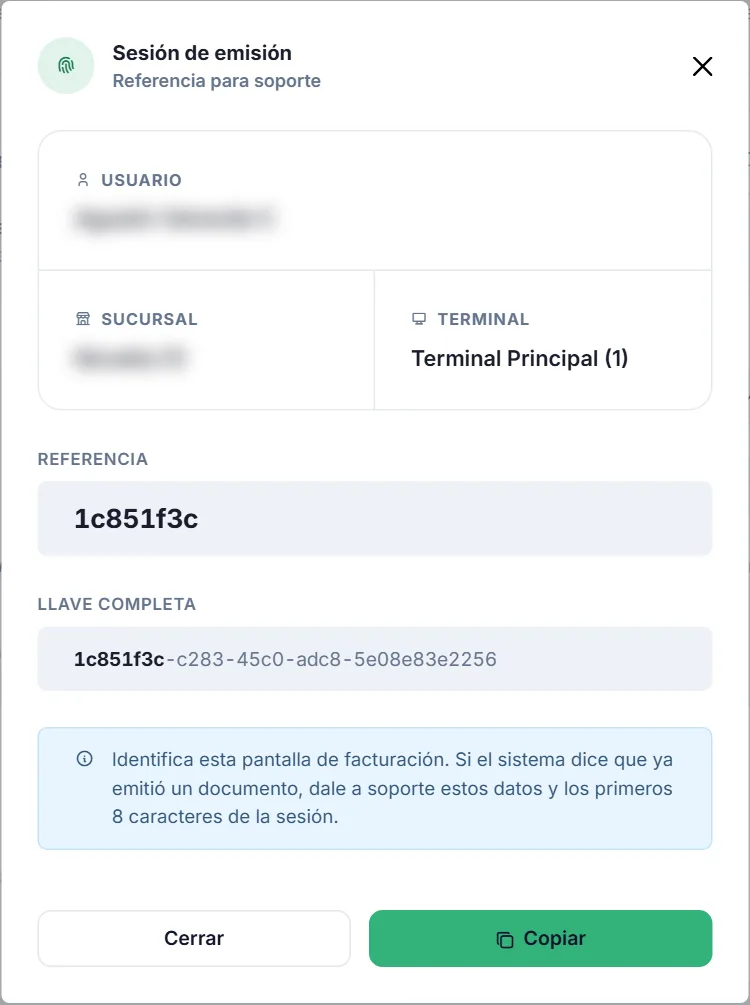
- Usuario, sucursal y terminal desde donde estás facturando.
- Referencia: los 8 caracteres del botón.
- Llave completa, con un botón Copiar.
No consulta nada al servidor: solo te muestra los datos de esta pantalla.
Mensajes que podés ver
«Esta pantalla ya emitió un documento. Recargá la página para facturar de nuevo.»
Aparece cuando esta misma pantalla ya emitió un documento con su sesión y intentás enviar otro distinto sin que la sesión se haya renovado (por ejemplo, si el envío anterior se cortó y cambiaste algo antes de reintentar).
- Entrá a Documentos y revisá si el documento anterior quedó emitido.
- Recargá la página (F5). Eso crea una sesión nueva.
- Volvé a armar el documento y emitilo.
«El documento anterior todavía se está procesando. Esperá unos segundos y revisá en Documentos antes de reintentar.»
Significa que el envío anterior sigue en camino (conexión lenta, o se presionó el botón o F8 dos veces). No lo reenvíes: esperá unos segundos y confirmá en Documentos.
«Verifica en tus documentos si el documento se procesó antes de volver a enviarlo.»
Es el aviso de error de conexión: el documento pudo haberse emitido aunque no veas la confirmación. Revisá en Documentos. Si lo reenviás exactamente igual, Kalkulus no crea un segundo documento: te muestra el resultado del que ya se emitió.
«El documento … ya fue refacturado en el … Para refacturarlo de nuevo, anule primero ese documento.»
Un documento rechazado por Hacienda solo se puede refacturar una vez. Si el documento que lo sustituyó fue rechazado o anulado, el original queda libre otra vez. Mirá Qué hacer si Hacienda rechaza un documento.
Qué decirle a soporte
Si algo no cuadra, tocá el botón Sesión y compartinos:
- Tu usuario, la sucursal y la terminal que muestra la ventana.
- La referencia de 8 caracteres (o la llave completa con Copiar).
- El número de consecutivo del documento, si lo tenés.
Si integrás por API: la protección contra duplicados usa el encabezado opcional Idempotency-Key. Si lo enviás, un reintento con la misma llave no emite dos veces; si no lo enviás, todo funciona como antes.
¿Qué sigue?
Aprendé cómo enviar y descargar un documento. Si tenés dudas, escribinos por WhatsApp al +506 6358-2787 o a soporte@kalkulusapp.com.
Guías relacionadas
Cómo emitir un tiquete
Cómo registrar una venta sin identificar al cliente: el tiquete se emite igual que una factura, sin elegir cli...
Leer guía → Facturación 4 minCómo aplicar una exoneración
Cómo aplicar una exoneración guardada en el cliente o directo en la línea, guardarla después de facturar y qui...
Leer guía → Facturación 3 minCómo aplicar descuentos
Descuentos por línea, globales, por cliente, por grupo y por promoción: cuándo usar cada uno y cómo configurar...
Leer guía →