
La Facturación en Lote sirve para emitir muchas facturas, tiquetes o compras de una sola vez, sin crearlas una por una. Llenás una hoja parecida a Excel, la revisás y recién entonces se envía a Hacienda. La encontrás en Facturación → Facturación en Lote.
El proceso tiene tres pasos en pantalla: Empezar, Datos y revisión y Emisión.
Paso 1: Elegí cómo empezar
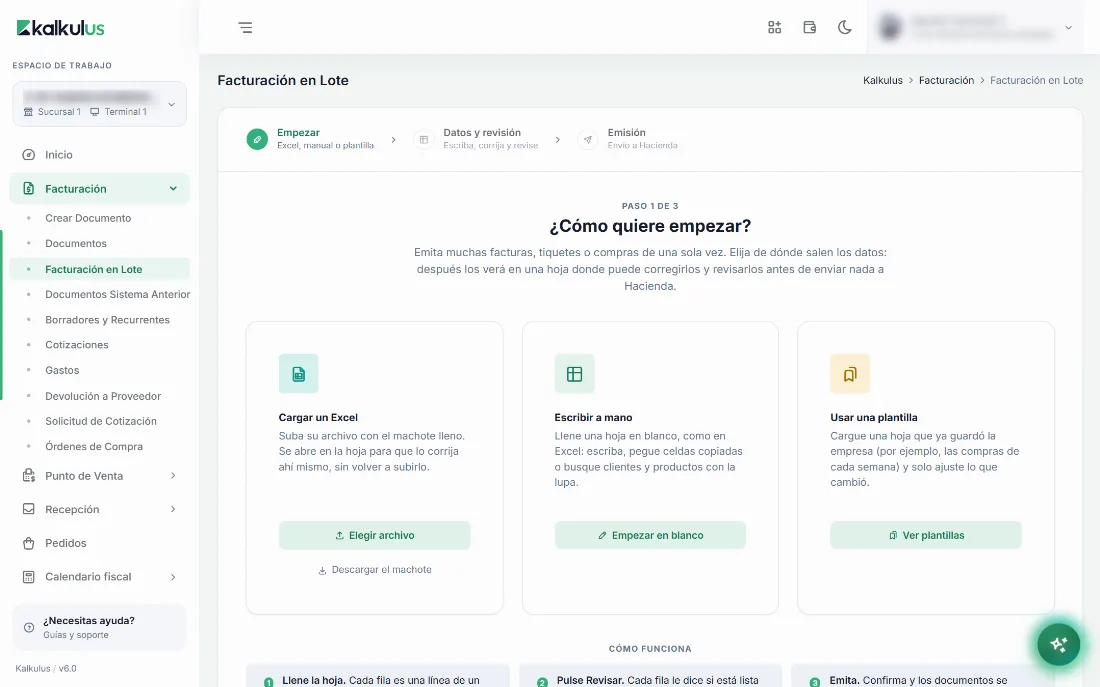
- Cargar un Excel: subís tu archivo con el machote lleno (con Descargar el machote bajás el formato). Se abre en la hoja para corregirlo ahí mismo, sin volver a subirlo.
- Escribir a mano: Empezar en blanco abre una hoja vacía. Podés escribir, pegar celdas copiadas de Excel o buscar clientes y productos con la lupa.
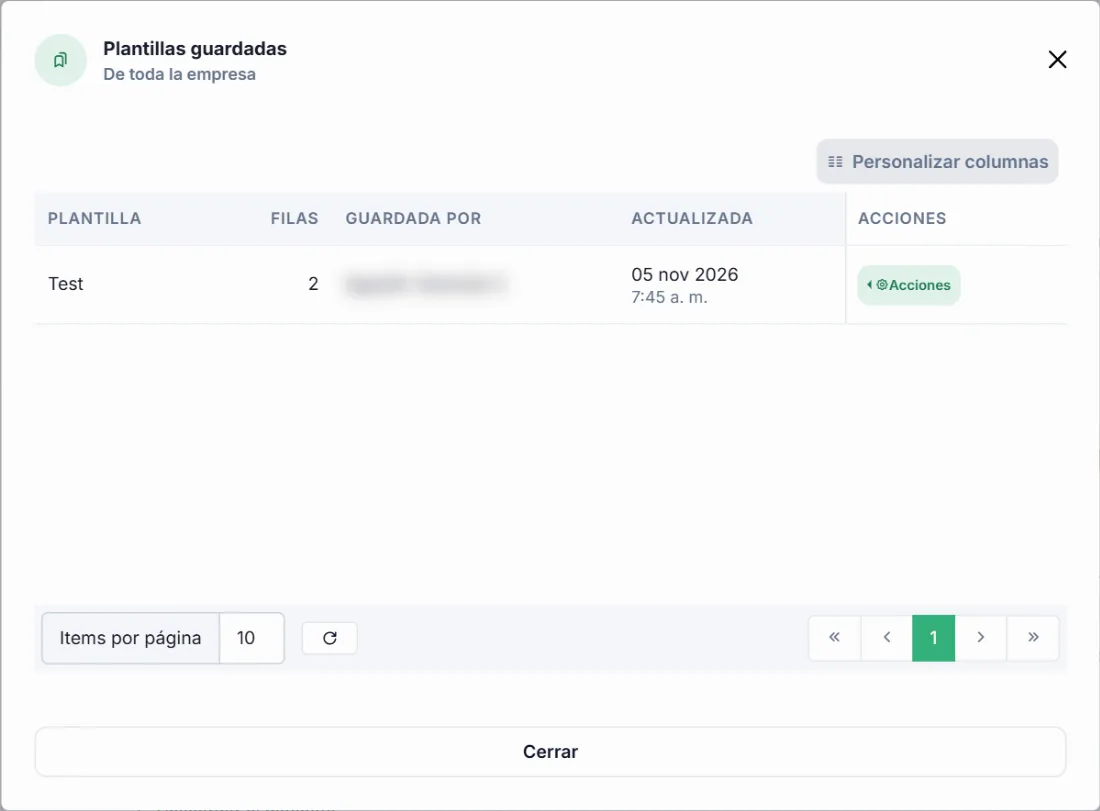
- Usar una plantilla: cargás una hoja que la empresa ya guardó (por ejemplo, las compras de cada semana) y solo ajustás lo que cambió.
Paso 2: Llená la hoja
Cada fila es una línea de un documento. Las filas vacías no se procesan. Las columnas principales son Tipo, Grupo, Cédula cliente / proveedor, Código producto, CABYS, Descripción, Cantidad, Precio unitario, Desc. %, IVA %, Condición y Medio de pago. Con Más columnas mostrás otras opcionales.
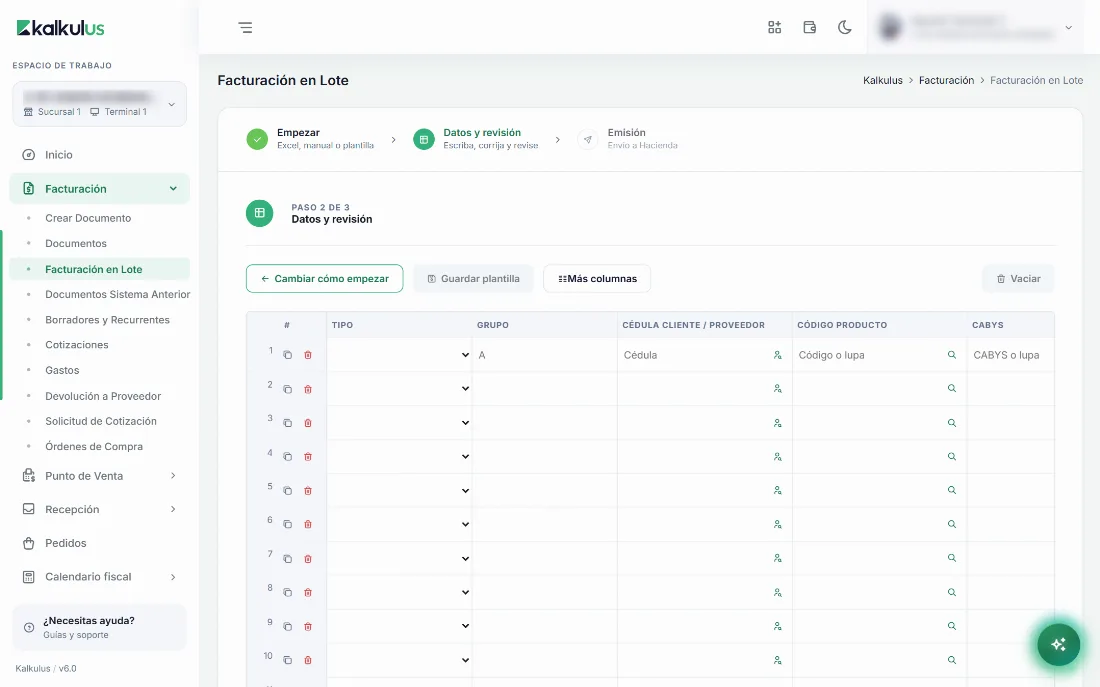
- Tipo: FE factura, FC factura de compra (pide las columnas «Ref.»), TE tiquete o FEE exportación. Si no lo elegís, es FE.
- Las lupas de Cédula, Código producto y CABYS buscan en tus catálogos y completan los datos por vos.
- Producto que no está en tu catálogo: escribí el CABYS, la descripción y el precio, y se factura como línea libre.
- IVA %: si lo dejás en «Del producto / CABYS», se usa el del producto. También podés elegir 13, 4, 2, 1, 0,5, 0 o Exento.
- Condición y Medio de pago: si no elegís, quedan en Contado y Efectivo.
- En cada fila podés duplicarla o eliminarla con los iconos de la izquierda, y Vaciar limpia toda la hoja.
Atajos útiles: Enter o las flechas pasan a la fila de abajo, Ctrl/Cmd + D copia la celda de arriba, y podés pegar un rango completo copiado de Excel: se reparte hacia abajo y a la derecha.
Armá facturas de varias líneas con el Grupo
La columna Grupo junta varias filas en un solo documento. Las filas con el mismo grupo forman una factura; si dejás el grupo vacío, esa fila es una factura de una sola línea. El grupo es solo una etiqueta (una letra, un número o un nombre) y no se envía a Hacienda.
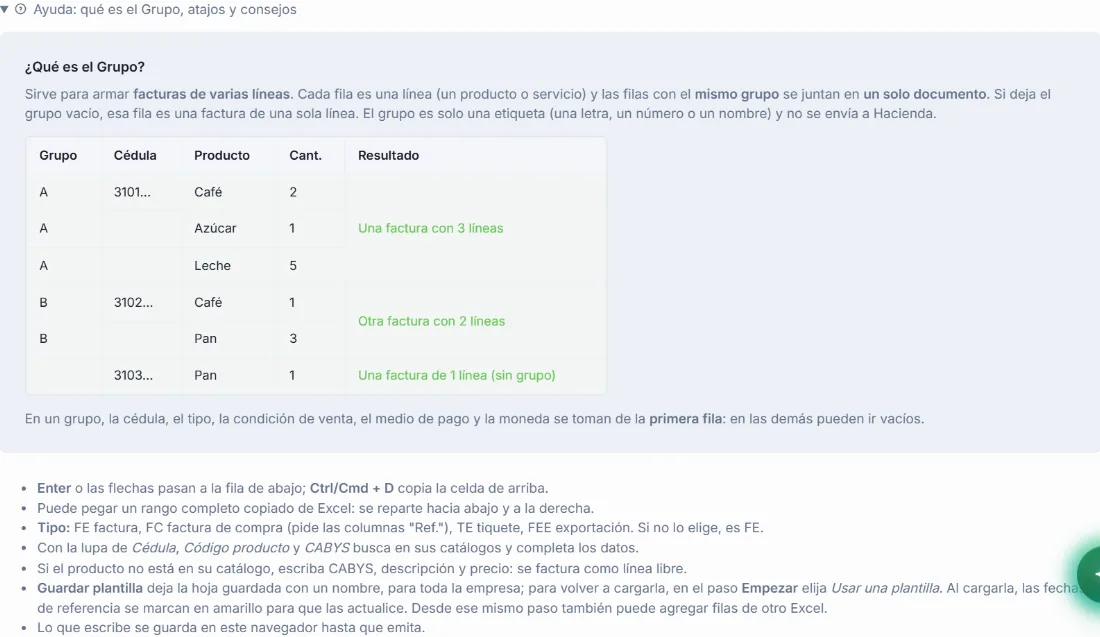
Dentro de un grupo, la cédula, el tipo, la condición de venta, el medio de pago y la moneda se toman de la primera fila: en las demás pueden ir vacíos. Esta explicación la tenés siempre a mano en Ayuda: qué es el Grupo, atajos y consejos, debajo de la hoja.
Paso 3: Revisá antes de enviar
Pulsá Revisar. Cada fila te dice si está lista o qué le falta, y todavía no se envía nada a Hacienda.
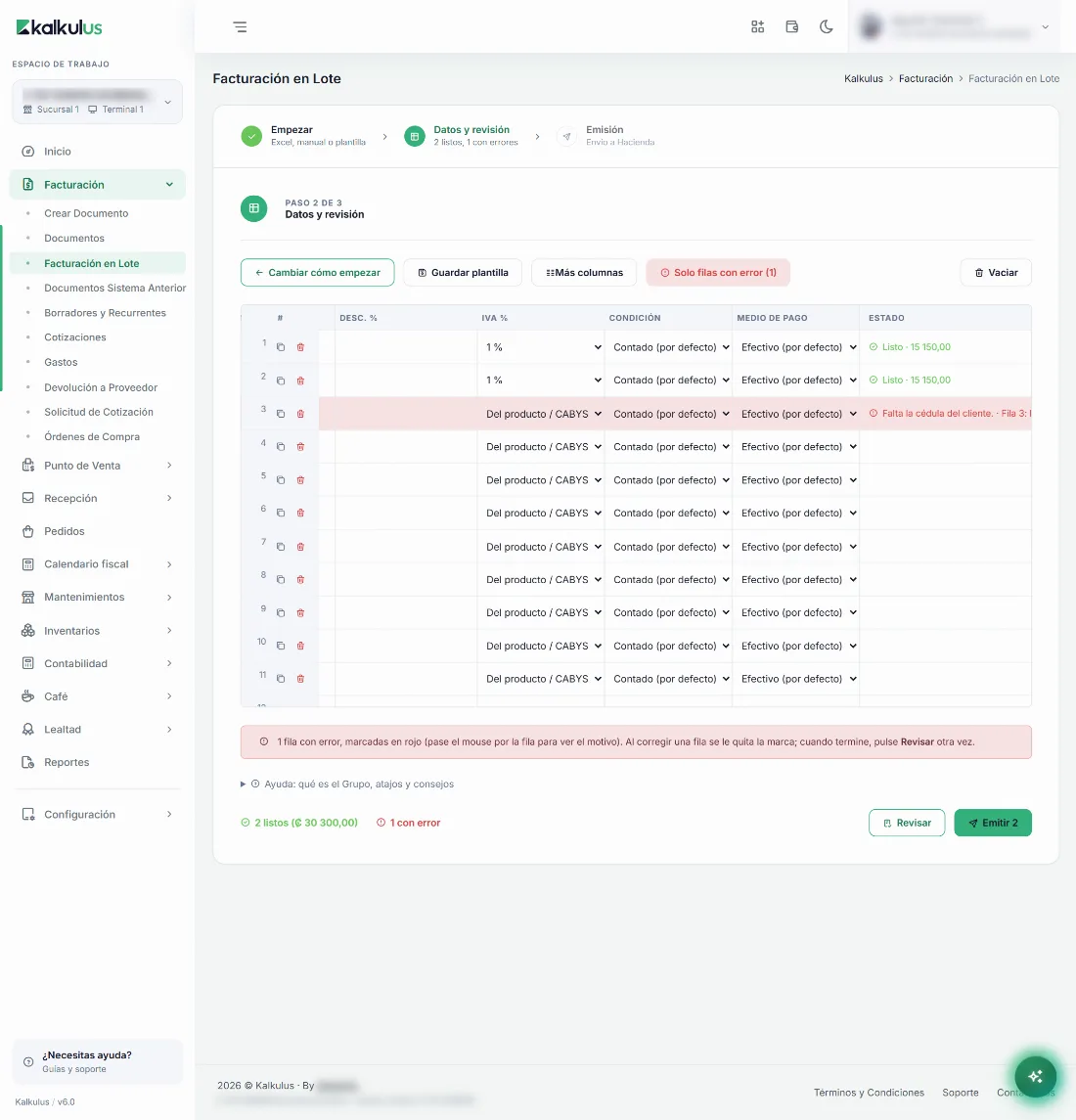
- Las filas correctas muestran Listo con su total.
- Las filas con problema se marcan en rojo, con el motivo en la columna Estado (por ejemplo, «Falta la cédula del cliente»). También podés pasar el mouse por la fila para verlo.
- Solo filas con error filtra la hoja para que veas únicamente lo que falta corregir.
- Al corregir una fila se le quita la marca. Cuando termines, pulsá Revisar otra vez.
- Abajo ves el resumen: cuántas filas están listas, su total, y cuántas tienen error.
Paso 4: Emití
Cuando todo esté bien, pulsá Emitir (el botón muestra cuántos documentos van). Confirmás y los documentos se envían a Hacienda uno por uno.
Guardá la hoja como plantilla
Si hacés siempre lo mismo (por ejemplo, las compras de cada semana), pulsá Guardar plantilla y dale un nombre. Queda guardada para toda la empresa. Para volver a usarla, en el paso Empezar elegí Usar una plantilla. Al cargarla, las fechas de referencia se marcan en amarillo para que las actualices.
Tu trabajo no se pierde: lo que escribís en la hoja se guarda en tu navegador hasta que emitís.
¿Qué sigue?
Si Hacienda rechaza alguno de los documentos, mirá qué hacer si Hacienda rechaza un documento. Si tenés dudas, escribinos por WhatsApp al +506 6358-2787 o a soporte@kalkulusapp.com.
Guías relacionadas
Cómo emitir un tiquete
Cómo registrar una venta sin identificar al cliente: el tiquete se emite igual que una factura, sin elegir cli...
Leer guía → Facturación 4 minCómo aplicar una exoneración
Cómo aplicar una exoneración guardada en el cliente o directo en la línea, guardarla después de facturar y qui...
Leer guía → Facturación 3 minCómo aplicar descuentos
Descuentos por línea, globales, por cliente, por grupo y por promoción: cuándo usar cada uno y cómo configurar...
Leer guía →